Проверка ответа сервера: как узнать код и скорость ответа — инструкция для новичка
Проверка ответа сервера показывает, жив ли сайт, какой код состояния он возвращает и за сколько миллисекунд откликается. Вы разберёте коды 200, 301, 404 и 503, выполните команды ping и curl за 5 минут и узнаете, какое время ответа считать нормальным. Другие инструкции по сетевым проверкам собраны в нашем блоге.

Коротко
- Код 200 означает, что сервер ответил успешно; 301 и 302 — перенаправление, 404 — страница не найдена, 5xx — сбой на стороне сервера.
- Время до первого байта (TTFB) до 800 мс считается хорошим, от 800 до 1800 мс — требует улучшения, свыше 1800 мс — плохим.
- Базовая проверка занимает около 5 минут и включает команды ping -c 4 и curl -I.
- Одного замера мало: сделайте 3 замера подряд и сравните их, так видно разброс времени ответа.
- Сайты работают на портах 80 (HTTP) и 443 (HTTPS), поэтому при отсутствии ответа проверьте оба порта.
- Для постоянного контроля достаточно запрашивать сайт раз в 5 минут и записывать код и время ответа.
- Если время ответа стабильно выше 1800 мс при низкой нагрузке, причина чаще в тарифе или настройках сервера, а не в сети.
Что такое проверка ответа сервера и зачем она нужна
Проверка ответа сервера показывает, как сайт реагирует на запрос: отвечает или молчит, какой код возвращает и за сколько миллисекунд (мс) откликается. Запрос идёт по HTTP (протокол передачи гипертекста), а сервер присылает трёхзначный код: 200 означает успех, 503 — сервис недоступен. Скорость оценивают по TTFB (time to first byte, время до первого байта): до 800 мс — хорошо, свыше 1800 мс — плохо.
Допустим, example.com не открывается. Команда curl -I https://example.com за несколько секунд покажет код и заголовки без тела страницы, а ping -c 4 example.com отправит 4 пакета и проверит, доходит ли до сервера сеть. Если ответа нет, проблема на стороне сервера или на пути к нему.
Подробнее о том, как устроена такая машина, читайте в статье про виртуальный сервер VDS, а адрес сервера сверяйте по инструкции проверка IP сервера. Базовая проверка занимает около 5 минут.
Запускайте проверку в таких случаях:
- сайт не открывается или показывает ошибку;
- страницы грузятся медленно, дольше 1800 мс;
- вы переехали на новый хостинг;
- вы сменили DNS (систему доменных имён) и ждёте обновления записей.
Как сервер отвечает на запрос: коды состояния и время ответа
Когда вы вводите адрес https://example.com, браузер сначала узнаёт IP-адрес домена через DNS (Domain Name System, систему доменных имён). Затем он отправляет серверу HTTP-запрос (HyperText Transfer Protocol, протокол передачи гипертекста). Часть задержки даёт именно DNS, поэтому при медленном отклике проверьте DNS-записи домена.
Сервер возвращает три части: код состояния, заголовки и тело страницы. Код состояния — трёхзначное число, первая цифра задаёт группу. По заголовкам нередко можно понять, на чём построен сайт, и узнать CMS сайта.
Скорость отклика измеряют по TTFB (Time To First Byte, времени до первого байта). До 800 мс — хорошо, 800–1800 мс — нужно улучшать, свыше 1800 мс — плохо.
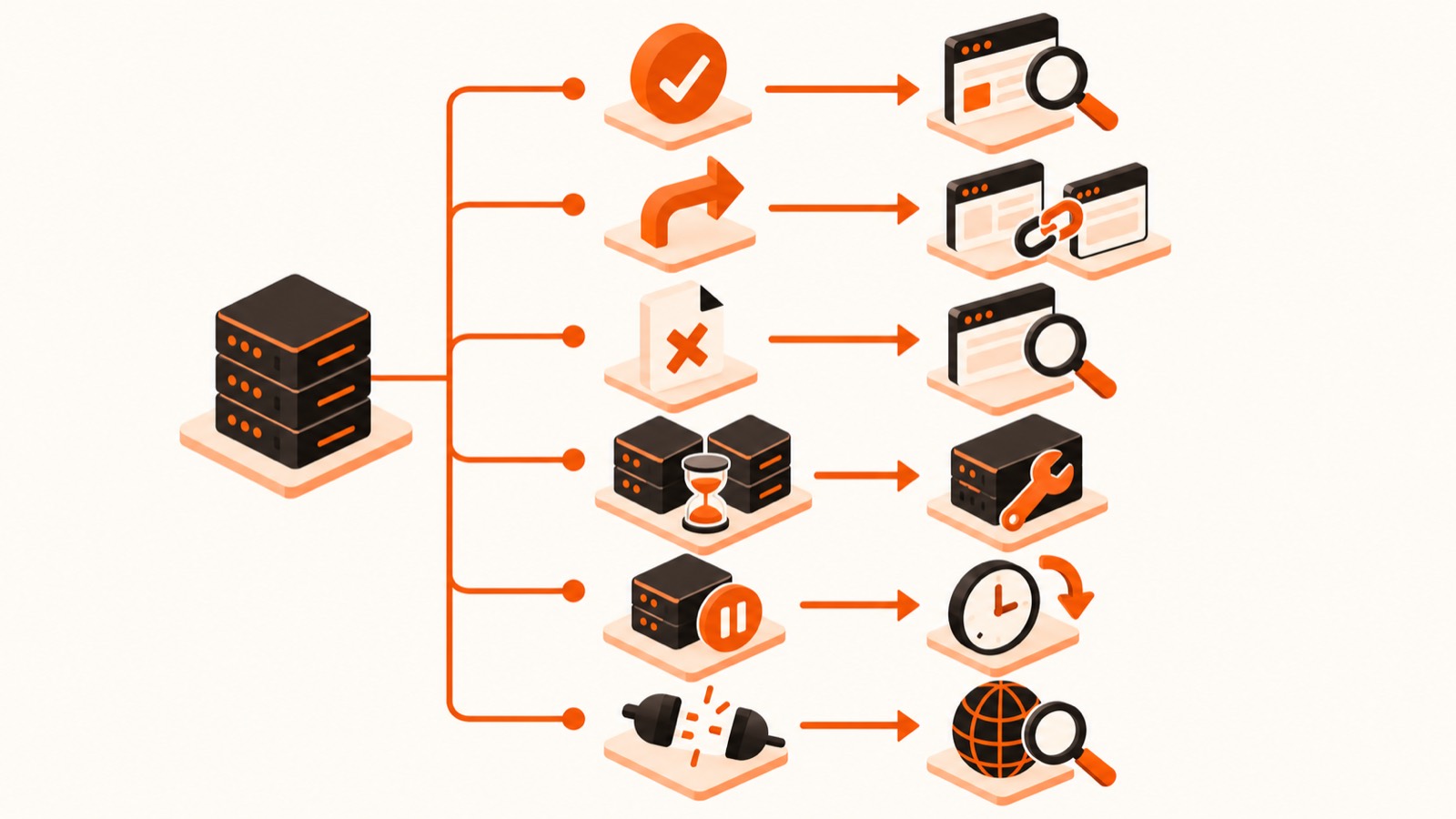
Коды делятся на группы, а самые частые значения стоит знать наизусть:
- 2xx — успех:
200значит, что сервер ответил как положено. - 3xx — перенаправление:
301— постоянный редирект,302— временный. - 4xx — проблема в запросе:
404— страница не найдена. - 5xx — сбой на стороне сервера:
502— плохой шлюз,503— сервис недоступен,504— шлюз не ответил вовремя.

Как проверить ответ сервера: пошаговая инструкция
Проверить ответ сервера можно двумя способами: в браузере и в консоли. В браузере нажмите F12 и откройте вкладку Network в инструментах разработчика: там видны код и время каждого запроса. Консоль быстрее и точнее, поэтому дальше разберём её на примере домена example.com.
Вам хватит 5 минут и двух программ. ping проверяет, доходят ли пакеты до сервера, а curl запрашивает сайт по протоколу HTTP (HyperText Transfer Protocol) и показывает ответ. Обычно обе уже установлены в macOS, Linux и современной Windows.
Выполните шаги по порядку:
- Откройте терминал в macOS или Linux либо командную строку Windows (
Win + R, затемcmd). - Выполните
ping -c 4 example.com, в Windows —ping -n 4 example.com. Команда отправит 4 пакета и покажет потери и время в миллисекундах. - Выполните
curl -I https://example.com. Она вернёт код и заголовки без тела страницы. - Прочитайте первую строку ответа, например
HTTP/2 200. Число после версии протокола — код состояния. - Замерьте время:
curl -o /dev/null -s -w "%{http_code} %{time_total}\n" https://example.com. Команда выведет код и общее время в секундах. В командной строке Windows вместо/dev/nullукажитеNUL. - Повторите замер 3 раза подряд и сравните результаты: так видно разброс времени.
- Если ответа нет, проверьте порт 443 (HTTPS) и порт 80 (HTTP). Как это сделать, описано в статье как проверить порт онлайн и командами.
Теперь прочитайте результат. Код 200 означает успех, 301 и 302 — перенаправление, 404 — страницу не нашли, а любой код 5xx — сбой на стороне сервера. Если ping показывает 0 потерянных пакетов из 4, сеть до сервера работает; при этом часть серверов закрывает ответы на ping, и тогда ориентируйтесь на curl. Чтобы команда не висела вечно, добавьте ключ --max-time 10: через 10 секунд она остановится. Если запрос идёт не туда, куда вы ожидали, проверьте IP-адрес сайта и сравните его с адресом вашего хостинга.

Какое время и какой код ответа считать нормой
Нормальный ответ выглядит так: код 200 и время до первого байта (TTFB, Time To First Byte) до 800 мс. Коды 301 и 302 тоже не ошибка, они перенаправляют посетителя на другой адрес. Тревожные сигналы: 404 на главной странице и любой код 5xx.
Цифры ниже служат ориентирами на 2026 год. Итог зависит от тарифа, расстояния до сервера и нагрузки, поэтому один замер ничего не доказывает. Выполните 3 замера подряд командой curl -o /dev/null -s -w "%{http_code} %{time_total}\n" https://example.com и сравните результаты.
| Код | Что означает | Что делать |
|---|---|---|
| 200 | Успех, сервер ответил | Ничего, смотрите на время ответа |
| 301 / 302 | Постоянный / временный редирект | Проверьте, что конечный адрес отдаёт 200 |
| 404 | Страница не найдена | Сверьте адрес и настройки сайта |
| 502 | Плохой шлюз | Повторите через пару минут, затем пишите хостеру |
| 503 | Сервис недоступен | Проверьте нагрузку и работы на сервере |
| 504 | Шлюз не ответил вовремя | Повторите с --max-time 10, при повторе обращайтесь в поддержку |
| TTFB | Вердикт |
|---|---|
| до 800 мс | Хорошо |
| 800–1800 мс | Нужно улучшать |
| свыше 1800 мс | Плохо |
Если время стабильно выше 1800 мс при низкой нагрузке, причина чаще в тарифе или настройках сервера, а не в сети. Чтобы понять, куда уходит запрос, проверьте IP-адрес сервера, а затем узнайте возраст домена и сверьте данные о нём.
Как измерить время ответа и вовремя заметить сбой
Для замера времени хватит curl. Команда curl -o /dev/null -s -w "%{http_code} %{time_total}\n" https://example.com выводит код ответа и общее время в секундах. Ключ -s убирает индикатор загрузки, -o /dev/null отбрасывает тело страницы, -w задаёт формат вывода, а -I запрашивает только заголовки.
Одного замера мало: запустите команду 3 раза подряд и сравните результаты. Если все значения ниже 0,8 с (800 мс), сервер отвечает уверенно. Если одно значение выходит за порог, ответ нестабилен. Добавьте ключ --max-time 10: curl оборвёт запрос через 10 секунд, и зависший сервер не заблокирует терминал.
Для регулярного контроля отправляйте запрос раз в 5 минут и записывайте код и время. Если сайт перестал отвечать, проверьте порты 80 и 443. Настройте журнал так:
- Запускайте команду по расписанию через
cron(планировщик задач в macOS и Linux). - Пишите в строку дату, код и время ответа.
- Сохраняйте строки в файл, например
~/response-log.txt. - Отмечайте строки с кодом 5xx или временем выше 0,8 с.
- Смотрите, повторяются ли сбои в одни и те же часы.
Типичные ошибки при проверке ответа сервера и что с ними делать
Почти все проблемы при проверке сводятся к пяти ситуациям: страница с кодом 404 вместо нужной, ошибки 502 или 504, код 503, бесконечные редиректы 301/302 и отсутствие ответа с таймаутом 10 секунд.
Прежде чем искать причину, повторите запрос curl -I https://example.com 3 раза подряд. Так вы отличите разовый сбой от постоянной ошибки.
404 вместо страницы
Код 404 значит, что сервер работает, но не находит адрес. Причина обычно в опечатке в пути, удалённой странице или неверном корневом каталоге сайта в настройках. Сверьте адрес с рабочим, проверьте, что файл лежит в папке сайта и домен привязан к ней. Заодно проверьте ссылку на безопасность онлайн, если адрес пришёл из внешнего источника.
502 или 504
Код 502 (плохой шлюз) и код 504 (шлюз не ответил вовремя) появляются, когда веб-сервер не получает ответ от PHP-обработчика. Откройте лог ошибок веб-сервера, например /var/log/nginx/error.log для nginx, и найдите строки с временем сбоя. Затем проверьте, запущен ли PHP-обработчик, и перезапустите его. Если 504 повторяется, ищите долгие скрипты.
503
Код 503 означает, что сервис временно недоступен. Причина чаще всего в перегрузке или в режиме обслуживания. Посмотрите нагрузку в панели хостинга, отключите режим обслуживания в системе управления сайтом и повторите запрос через 5 минут.
Бесконечные редиректы 301/302
Браузер или curl ходят по кругу, например между http и https или между www и версией без него. Выполните curl -IL https://example.com и посмотрите цепочку адресов в заголовках Location. Нормальная цепочка короткая и заканчивается кодом 200. Найдите правило, которое возвращает на прежний адрес, и исправьте его в настройках сайта.
Нет ответа и таймаут 10 секунд
Если команда с ключом --max-time 10 ничего не вернула, сервер недоступен по сети. Проверьте по порядку:
- порты 80 (HTTP) и 443 (HTTPS): оба должны принимать соединения;
- DNS (систему доменных имён): проверьте записи домена, они должны указывать на нужный адрес;
- адрес сервера: проверьте IP-адрес на доступность;
- брандмауэр: он не должен блокировать входящие запросы на эти порты.
Каждая ошибка указывает на свой участок цепочки, поэтому начинайте с кода ответа, а не с перезагрузки сервера наугад.
Онлайн-сервис или консоль: чем отличаются способы проверки
Консоль показывает ответ сервера с вашего компьютера. Команда ping -c 4 example.com отправляет 4 пакета и измеряет задержку, а curl -I https://example.com возвращает код и заголовки. Базовая проверка занимает около 5 минут, но картина складывается из одной точки: вашей сети.
Вкладка Network в браузере (инструменты разработчика, клавиша F12) показывает код и время загрузки каждого файла страницы. Она подходит, когда нужно найти медленный или битый ресурс. Запросы тоже уходят с вашего устройства, так что точка остаётся одна.
Онлайн-проверка с внешнего узла смотрит на сайт из другой сети и помогает отделить сбой сервера от проблем вашего провайдера. Узел обычно тоже один, поэтому начинайте с консоли, а затем дополняйте результат внешней проверкой. Если нужно уточнить, чей адрес отвечает, загляните в материалы как узнать владельца IP по whois и как проверить IP-адрес.
Сравните результаты двух точек:
- Сбой виден и в консоли, и на внешнем узле: проблема на стороне сервера.
- Сбой только в консоли: проверьте свою сеть.
- Время ответа стабильно выше 1800 мс при низкой нагрузке: причина чаще в тарифе или настройках сервера.
Если проблема повторяется в 3 замерах подряд, сравните ресурсы тарифа и конфигурацию сервера. Можно подобрать VPS с запасом мощности.
Когда проверки ответа недостаточно и что делать дальше
Разовая проверка показывает симптом, но не причину. Её не хватит интернет-магазину, где медленный ответ на страницах каталога и оформления заказа бьёт по продажам, и проекту с растущей нагрузкой, где сегодняшние 600 мс завтра превращаются в 2000 мс.
Отдельная группа — сайты на общем хостинге, у которых TTFB (Time To First Byte, время до первого байта) стабильно выше 1800 мс во всех 3 замерах подряд. Если нагрузка при этом низкая, причина чаще в тарифе или настройках сервера, а не в сети.
В таком случае смотрите не на код 200, а на ресурсы сервера. Проверьте по очереди:
- нагрузку на процессор (CPU) и память — например, командой
top; - базу данных: медленные запросы часто дают основную задержку, а выбрать систему поможет материал о различиях PostgreSQL и MySQL;
- диск: свободное место покажет
df -h, а скорость чтения зависит от накопителя — разберитесь в различиях SATA и NVMe.
Если ресурсы исчерпаны, а оптимизация не помогает, переходите на VPS (Virtual Private Server, виртуальный сервер с выделенными ресурсами). Ваш маршрут такой: проверьте ответ, найдите узкое место в нагрузке, базе или диске и, если упираетесь в потолок тарифа, подберите VPS под свою нагрузку.
Частые вопросы
Как проверить ответ сервера онлайн и без программ?
Что значит код ответа сервера 200?
Какой ответ сервера считается хорошим?
Чем отличается ping от curl?
Почему ping проходит, а сайт не открывается?
Что делать при коде 502 или 504?
Как узнать время ответа сервера в секундах?
Как часто нужно проверять ответ сервера?
Почему время ответа сервера плавает?
Можно ли проверить чужой сайт?
Проверьте себя
- Сайт отвечает кодом 200 по адресу с https:// и без редиректов-циклов.
- Команда ping -c 4 не показывает потерянных пакетов.
- Выполнено 3 замера времени подряд, и среднее значение ниже 800 мс.
- Порты 80 и 443 доступны снаружи.
- Адрес без www и с www ведёт на один вариант через редирект 301.
- Контроль настроен: запрос раз в 5 минут с записью кода и времени.
На сайте есть партнёрские ссылки: если вы оформите заказ по ним, мы получим вознаграждение от провайдера. Это не влияет на цену для вас и на место в рейтинге.