DNS checker: как проверить DNS записи домена — инструкция для новичка
DNS checker показывает, какие записи домена видят серверы в разных точках мира: IP сайта, почтовые серверы, TXT-подписи. Разберём, как проверить DNS онлайн и через команды nslookup и dig, сколько ждать после смены записей и что делать при ошибках. Если записи верны, а сайт не отвечает, пригодится проверка порта онлайн и командами.

Коротко
- DNS-серверы принимают запросы на порту 53 (UDP и TCP)
- Основные записи для проверки: A, AAAA, CNAME, MX, TXT и NS
- Время жизни записи (TTL) обычно 300–3600 секунд, то есть от 5 минут до 1 часа
- После смены записей обновление обычно занимает от нескольких минут до 24–48 часов
- Публичные резолверы для сверки: 8.8.8.8 (Google), 1.1.1.1 (Cloudflare), 77.88.8.8 (Яндекс)
- Проверка занимает 5 шагов и около 5 минут: домен, тип записи, сервер, сравнение, повтор
- Команда dig example.com A +short выдаёт только IP-адрес без лишних строк
Что такое DNS checker и зачем он нужен
DNS checker — это инструмент, который проверяет записи домена и показывает, что о нём сообщают серверы имён. Вы вводите домен, выбираете тип записи и получаете ответ: IP-адрес сайта, почтовый сервер или текстовую подпись.
DNS (Domain Name System) переводит имя домена в IP-адрес. Например, example.com указывает на 203.0.113.10, и по этому адресу браузер находит нужный сервер. Запросы идут на порт 53 по UDP и TCP, а запись обычно хранится в кэше от 5 минут до 1 часа (TTL, time to live, 300–3600 секунд).
Проверка пригодится, когда вы меняете настройки и хотите убедиться, что они сработали:
- переносите
example.comна новый VPS (виртуальный сервер) с IP203.0.113.10, о таких серверах можно прочитать, что такое VDS-сервер; - настраиваете почту и сверяете MX-записи и TXT-подписи;
- подтверждаете владение доменом в стороннем сервисе через TXT-запись.
IP-адрес самого сайта можно сверить отдельно: проверьте IP-адрес сервера или узнайте, какой у вас айпи.
Как работает проверка DNS: резолверы, кэш и серверы имён
Когда вы открываете example.com, устройство не знает IP-адрес сайта и спрашивает DNS (Domain Name System). Сначала запрос проверяет локальный кэш системы, затем уходит к резолверу — серверу, который ищет ответ за вас. Обычно это резолвер провайдера, но можно указать публичный: 8.8.8.8 (Google), 1.1.1.1 (Cloudflare) или 77.88.8.8 (Яндекс).
Если в кэше резолвера ответа нет, он обращается к корневым серверам. Те направляют его к серверам зоны .com, а они — к серверам имён домена, которые записаны в NS-записях. Последний сервер отдаёт ответ: example.com находится по адресу 203.0.113.10. Все запросы идут на порт 53, обычно по UDP, а при больших ответах по TCP.
Полученный ответ резолвер хранит столько секунд, сколько указано в TTL (time to live), обычно 300–3600 секунд. Пока время не вышло, он отвечает из памяти и не спрашивает серверы имён. Поэтому после переноса сайта на новый VPS одна точка уже видит 203.0.113.10, а другая ещё отдаёт старый адрес.
Расхождения в результатах проверки появляются по нескольким причинам:
- резолверы закэшировали запись в разное время;
- у провайдеров свои настройки кэша;
- разные точки опрашивают разные резолверы;
- локальный кэш устройства хранит старый ответ — его сбрасывают командой
ipconfig /flushdnsв Windows илиresolvectl flush-cachesв Linux.
Когда DNS вернул адрес, его можно проверить дальше: проверить IP сервера или узнать местоположение по IP.

Как проверить DNS записи домена: пошаговая инструкция
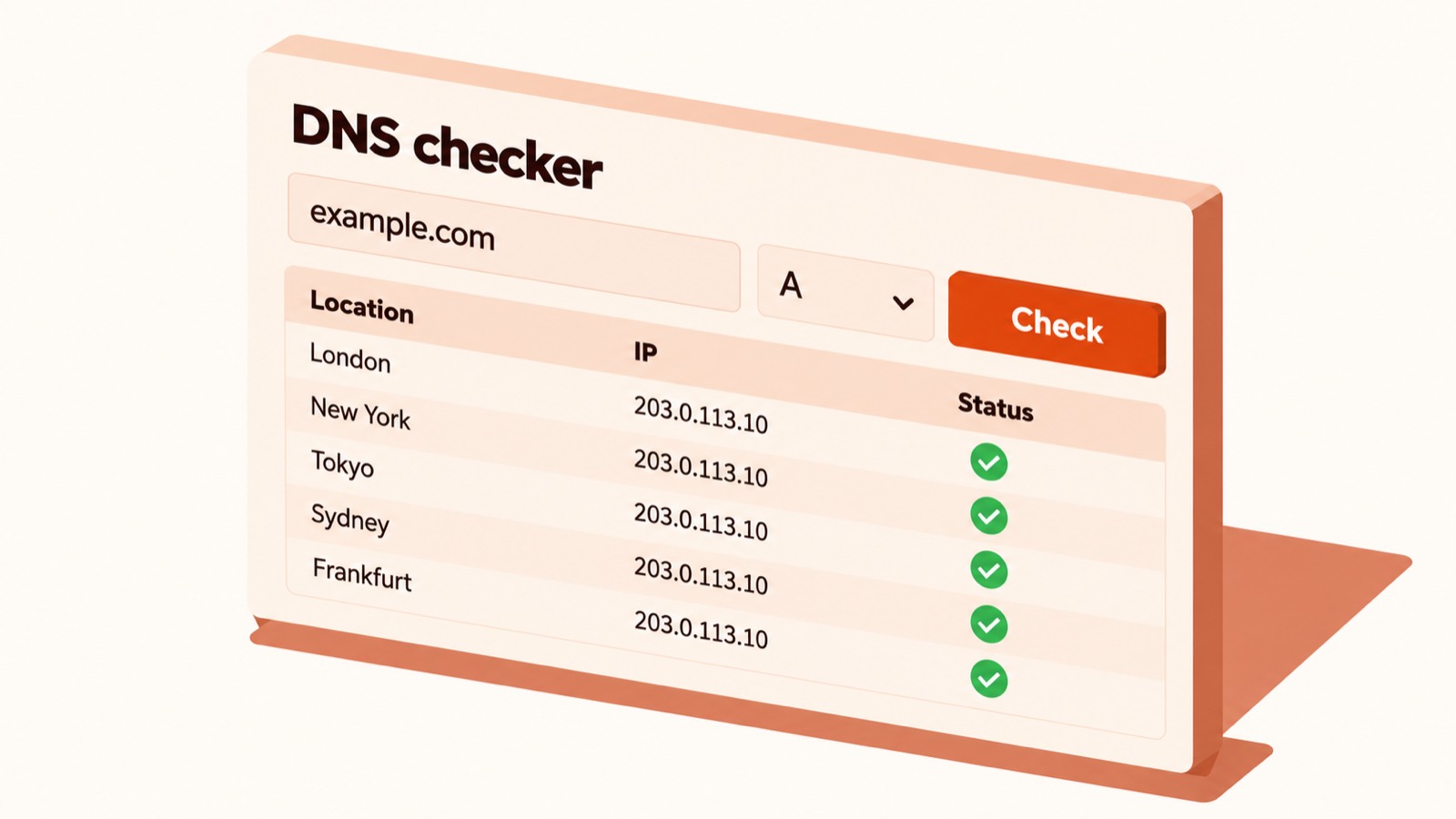
Проверка занимает 5 шагов и около 5 минут: домен, тип записи, сервер, сравнение, повтор. Для примера возьмём перенос сайта example.com на новый VPS (виртуальный выделенный сервер) с IP-адресом 203.0.113.10. Если сервера ещё нет, сначала подберите VPS под ваш проект.
Сначала проверьте домен онлайн: сервис опрашивает несколько точек сразу и показывает, насколько записи разошлись по миру. Затем повторите проверку командами: nslookup и dig опрашивают один выбранный сервер, поэтому с их помощью удобно сверять ответы конкретных резолверов. Резолвер (DNS-сервер провайдера или публичный) отвечает на запросы с учётом своего кэша.
DNS-серверы принимают запросы на порту 53 по UDP и TCP. Если команды зависают, проверьте, что исходящий трафик на этот порт не закрыт; как это сделать, описано в статье про проверку порта онлайн и командами. Пройдите шаги по порядку:
- Откройте онлайн-сервис DNS checker (Domain Name System, система доменных имён).
- Введите в поле домен
example.comбезhttp://и слэшей. - Выберите тип записи
A: она хранит адрес IPv4. - Запустите проверку по всем доступным точкам и сверьте IP в ответах с
203.0.113.10. Точки со старым адресом ещё держат прежний кэш. - Выполните в терминале
nslookup example.com 8.8.8.8. Повторите с1.1.1.1или77.88.8.8, чтобы сравнить Google, Cloudflare и Яндекс. - Запустите
dig example.com A +short: команда выдаст только IP-адрес без лишних строк. Ответ203.0.113.10значит, что ваш резолвер уже видит новую запись. - Повторите проверку через 5–10 минут. Если адрес прежний, сбросьте локальный кэш:
ipconfig /flushdnsв Windows илиresolvectl flush-cachesв Linux.
Какие DNS записи проверять и что значат их значения
Для сайта и почты домена хватает шести типов записей: A, AAAA, CNAME, MX, TXT и NS. Каждая отвечает за свою задачу: адрес сайта, псевдоним, почтовый сервер, подписи или серверы имён. В примере с переездом example.com на новый VPS первой проверяйте A-запись: она должна указывать на 203.0.113.10.
Если адрес в ответе незнаком, рассчитайте параметры сети в IP-калькуляторе и сверьте их с данными хостинга. Если не уверены, на какой платформе работает сайт, определите CMS сайта и сопоставьте с настройками сервера.
| Тип записи | Что хранит | Пример для example.com | На что обратить внимание |
|---|---|---|---|
| A (IPv4) | Адрес сервера в формате IPv4 | example.com → 203.0.113.10 |
После переезда показывает новый IP, а не старый |
| AAAA (IPv6) | Адрес сервера в формате IPv6 | example.com → 2001:db8::10 |
Забытый старый IPv6 уводит часть посетителей на прежний сервер |
| CNAME (псевдоним) | Ссылку на другое имя | www.example.com → example.com |
Нельзя ставить на корневой домен вместе с MX и TXT на том же имени |
| MX (почта) | Приоритет и имя почтового сервера | 10 mail.example.com |
Меньшее число проверяется первым: 10 раньше 20 |
| TXT | SPF, DKIM, подтверждения владения | v=spf1 ip4:203.0.113.10 -all |
SPF (Sender Policy Framework) должен быть одной записью на домен |
| NS (серверы имён) | Серверы, отвечающие за зону домена | ns1.example.com |
Список совпадает у регистратора и в ответе резолвера |
Расхождения читайте по числу серверов с разным ответом. Если 8.8.8.8 показывает 203.0.113.10, а 1.1.1.1 старый IP, виноват кэш: подождите время жизни записи (TTL), обычно 300–3600 секунд. Если неверное значение видят все резолверы, исправляйте запись в панели DNS-провайдера и проверьте, что имя не длиннее 253 символов, а каждая метка короче 63.
Сколько ждать обновления DNS и как работает TTL
После смены записи старый ответ какое-то время хранится в кэше резолверов. Срок хранения задаёт TTL (time to live, «время жизни») — число секунд, на которое сервер может запомнить ответ. Обычно TTL равен 300–3600 секунд, то есть от 5 минут до 1 часа.
Полное обновление занимает от нескольких минут до 24–48 часов. Всё зависит от TTL и кэша провайдера: часть резолверов хранит ответ дольше заданного срока. Поэтому один DNS checker может показать новый IP 203.0.113.10 для example.com, а другой всё ещё старый.
За сутки до переезда снизьте TTL записи A до 300 секунд (5 минут) и дождитесь, пока истечёт прежнее значение. Затем смените IP на новый и проверяйте результат так:
- запрашивайте
dig @1.1.1.1 example.com A +shortи сравнивайте ответ с8.8.8.8и77.88.8.8; - сбросьте локальный кэш:
ipconfig /flushdnsв Windows,resolvectl flush-cachesв Linux; - если ответ не меняется дольше 48 часов, проверьте NS-записи у регистратора;
- убедитесь, что порт 53 доступен: проверьте открытые порты.
Когда запись стабилизируется, верните TTL к 3600 секундам.
Типичные ошибки при проверке DNS и что с ними делать
После переноса example.com на новый VPS с IP 203.0.113.10 проверка DNS (Domain Name System) иногда показывает не то, что вы ждали. Обычно причина не в сбое, а в одной из типовых ошибок. Их легко отсеять по очереди.
Чаще всего встречаются пять ошибок:
- проверена не та запись;
- устарел локальный кэш;
- не выдержан TTL;
- у регистратора указаны другие NS;
- CNAME стоит на корневом домене вместе с MX.
1. Проверена не та запись
Вы смотрите A-запись, а для www.example.com настроен CNAME (псевдоним). Запросите нужный тип: dig www.example.com CNAME +short. Для корня выполните dig example.com A +short: ответ должен быть 203.0.113.10.
2. Устаревший локальный кэш
Компьютер помнит старый ответ, хотя сервер уже отдаёт новый. Сбросьте кэш: ipconfig /flushdns в Windows или resolvectl flush-caches в Linux. Затем сверьтесь с публичным резолвером: nslookup example.com 8.8.8.8.
3. Не выдержан TTL
TTL (time to live) в 3600 секунд держит старый ответ в кэшах до 1 часа, а полное обновление у провайдеров занимает до 24–48 часов. Заранее снизьте TTL до 300 секунд (5 минут). Не меняйте запись повторно, пока не истечёт прежнее время жизни.
4. У регистратора указаны другие NS
Вы правите записи в одной панели, а домен делегирован на NS (серверы имён) другого провайдера. Выполните dig example.com NS +short и сравните результат с настройками у регистратора. Исправьте NS там, где реально хранится зона.
5. CNAME на корне вместе с MX
Запись CNAME нельзя ставить на корневой домен, если на том же имени есть MX (почта) и TXT. Замените её на A-запись со значением 203.0.113.10, а MX оставьте отдельно, например с приоритетом 10.
8.8.8.8, 1.1.1.1 и 77.88.8.8.Если пройти эти пять пунктов по порядку, загадочные расхождения обычно находятся за 5–10 минут. Когда DNS заработает и сайт переедет, можно заняться базой данных и сравнить PostgreSQL и MySQL под ваш проект.

Что выбрать для проверки DNS: онлайн-сервис, nslookup или dig
Онлайн DNS checker опрашивает несколько точек сразу, поэтому он лучше всего подходит новичку. Вы вводите example.com, выбираете тип записи и за 5 минут видите, какой IP отдают серверы в разных странах. Это удобно после переноса сайта на новый VPS с адресом 203.0.113.10: сразу ясно, где запись уже обновилась, а где ещё нет.
Команды nslookup и dig опрашивают один выбранный сервер. Зато они точно показывают, что ответил конкретный резолвер, например 8.8.8.8 (Google) или 1.1.1.1 (Cloudflare). Утилита nslookup есть в Windows из коробки, а dig работает в Linux и macOS.
Для почтовых записей MX (Mail Exchanger) подойдёт команда dig @1.1.1.1 example.com MX: она спросит именно сервер Cloudflare. Чтобы увидеть только IP без лишних строк, добавьте +short: dig example.com A +short. В Windows аналог такой: nslookup example.com 8.8.8.8.
Выбирайте способ по задаче:
- онлайн-сервис — проверить, как запись распространилась по миру после смены;
nslookup— быстро свериться в Windows без установки программ;dig— получить чистый ответ для скрипта или сравнить три резолвера: 8.8.8.8, 1.1.1.1 и 77.88.8.8 (Яндекс).
Переезжаете и ещё не выбрали сервер? Подберите VPS под ваш сайт и заодно узнайте, чем различаются диски SATA и NVMe.
Когда DNS checker не поможет и для кого он не нужен
DNS checker отвечает на один вопрос: на какой адрес указывает домен. Если example.com уже ведёт на 203.0.113.10, а сайт всё равно не открывается, причина не в DNS. Проверка не видит, что веб-сервер остановлен, порт закрыт, сертификат просрочен или в коде сайта ошибка.
В таких случаях проверьте, отвечают ли порт 80 (HTTP) и порт 443 (HTTPS), и откройте журнал веб-сервера, например /var/log/nginx/error.log. Как проверять порты и сервисы, показано в похожей инструкции в нашем блоге.
Инструмент не нужен, если сайт стоит на конструкторе с автонастройкой DNS: платформа сама выставляет записи, и сверять их вручную незачем.
Обратитесь в поддержку хостинга, если:
- записи верны на 8.8.8.8, 1.1.1.1 и 77.88.8.8, но сайт не открывается дольше 48 часов;
- серверы имён (NS) хостинга не отвечают на порту 53;
- сервер недоступен по IP-адресу 203.0.113.10 напрямую;
- нужные записи нельзя изменить в панели управления.
Приложите к обращению домен, результат проверки и время, когда вы её выполнили.
Частые вопросы
Что такое DNS checker простыми словами?
Как проверить DNS записи домена бесплатно?
Сколько времени обновляются DNS записи?
Почему DNS checker показывает разные IP в разных странах?
Какие DNS записи нужно проверять в первую очередь?
Как проверить DNS через командную строку?
Как очистить DNS кэш на компьютере?
Что делать, если сайт не открывается, а DNS в порядке?
Чем отличаются A и CNAME записи?
Что такое TTL в DNS и какое значение ставить?
Проверьте себя
- Домен введён без ошибок и без http:// в начале
- Выбран нужный тип записи: A для сайта, MX для почты
- IP в ответе совпадает с адресом вашего сервера
- Прошло не меньше времени, чем указано в TTL
- Локальный кэш очищен, результат сверен через 8.8.8.8 и 1.1.1.1
- У регистратора указаны именно те NS, на которых лежит зона
На сайте есть партнёрские ссылки: если вы оформите заказ по ним, мы получим вознаграждение от провайдера. Это не влияет на цену для вас и на место в рейтинге.