Как узнать CMS сайта: определяем движок по коду и онлайн
Чтобы узнать CMS сайта, не нужны навыки программиста: хватит браузера и 2–3 минут. Рассказываем, как определить движок по коду страницы, адресам служебных файлов и в онлайн-сервисах, какие признаки у WordPress, 1С-Битрикс, Joomla и конструкторов и что делать, если CMS скрыта. А чтобы узнать, где размещён сам сайт, пригодится проверка IP-адреса его сервера.

Коротко
- Определить CMS можно тремя способами: по исходному коду страницы, по адресам служебных файлов и через онлайн-сервис.
- Проверка занимает 2–3 минуты и не требует установки программ.
- Исходный код страницы открывает Ctrl+U в Windows и Linux или Cmd+Option+U в Chrome на macOS.
- Папка wp-content в коде указывает на WordPress, /bitrix/ — на 1С-Битрикс, /media/system/ — на Joomla.
- Страница /wp-login.php отвечает кодом 200 или перенаправляет на форму входа — признак WordPress; код 404 говорит, что WordPress, скорее всего, нет.
- Конструкторы выдают себя адресами ресурсов: tildacdn.net у Tilda и wixstatic.com у Wix.
- Мета-тег generator администратор может удалить, поэтому одного признака мало: сверяйте минимум 2.
Что такое CMS и зачем узнавать CMS сайта
CMS (Content Management System, система управления сайтом) — это программа, на которой работает сайт. Через её админ-панель владелец добавляет страницы, товары и картинки без правки кода. Самые известные примеры: WordPress, 1С-Битрикс, Joomla, Drupal, а также конструкторы Tilda и Wix.
Определить CMS сайта можно за 2–3 минуты тремя способами: по исходному коду страницы, по адресам служебных файлов и через онлайн-сервис. Устанавливать программы не нужно, хватит браузера.
Движок важно знать в нескольких случаях:
- переносите сайт на другой хостинг и должны подготовить окружение;
- покупаете готовый проект и хотите понять, сколько стоит его поддержка;
- ищете подрядчика, который работает именно с этой CMS;
- выбираете хостинг: для небольшого сайта на WordPress обычно хватает 1–2 vCPU и 2 ГБ памяти, точные значения зависят от посещаемости и плагинов;
- анализируете конкурентов и их технические решения.
Просмотр кода и открытие публичных адресов безопасны и законны. Подбор паролей к чужой админке недопустим.
По каким признакам определяется движок сайта
Каждая CMS (Content Management System, система управления сайтом) оставляет следы. Это имена папок, адреса скриптов и стилей, мета-тег generator и служебная страница входа в админку. Все они видны без специальных программ: достаточно открыть исходный код страницы и проверить пару адресов.
Один признак не доказывает ничего: администратор может удалить мета-тег generator или переименовать папку. Поэтому сверяйте минимум 2 независимых совпадения, например путь в коде и ответ служебного адреса. В нашем примере с интернет-магазином в коде есть wp-content, а /wp-login.php открывает форму входа, значит, сайт работает на WordPress.
Служебный адрес отвечает кодом: 200 — страница есть, 301 или 302 — перенаправление, 403 — доступ закрыт, но адрес существует, 404 — страницы нет.
| CMS | Что искать в коде | Какой адрес проверить |
|---|---|---|
| WordPress | wp-content |
/wp-login.php |
| 1С-Битрикс | /bitrix/ |
/bitrix/admin/ |
| Joomla | /media/system/ |
/administrator/ |
| Drupal | мета-тег generator со словом Drupal |
/user/login |
| Tilda | tildacdn.net |
отдельной админки на домене нет |
| Wix | wixstatic.com |
отдельной админки на домене нет |
Как узнать CMS сайта за 5 шагов
Покажем проверку на примере интернет-магазина на WordPress. Нужны только браузер и 2–3 минуты, устанавливать программы не придётся. Просмотр кода и открытие публичных адресов безопасны и законны.
Главное правило: сверяйте минимум 2 независимых признака. Мета-тег generator администратор может удалить, поэтому его отсутствие ничего не доказывает.
Если результаты расходятся, доверяйте коду страницы и ответам адресов больше, чем одному сервису. Повторите шаги 3 и 4 на внутренней странице сайта. Подбирать пароли к чужой админке нельзя: достаточно увидеть, что форма входа существует.
Пошагово проверка выглядит так:
- Откройте сайт и вызовите исходный код страницы:
Ctrl+Uв Windows и Linux илиCmd+Option+Uв Chrome на macOS. В новой вкладке появится HTML-код. - Нажмите
Ctrl+F(на macOSCmd+F) и введитеgenerator. Строка вида<meta name="generator" content="WordPress ...">сразу называет движок. - Если тега нет, ищите по очереди:
wp-content— WordPress,/bitrix/— 1С-Битрикс,/media/system/— Joomla,tildacdn— Tilda,wixstatic— Wix. В нашем примере найдётсяwp-content. - Допишите к домену в адресной строке
/wp-login.php, затем/bitrix/admin/и/administrator/. Код ответа видно в панели разработчика (F12, вкладка Network): 200 — страница есть, 301 или 302 — перенаправление, 403 — доступ закрыт, но адрес существует, 404 — страницы нет. В примере/wp-login.phpоткроет форму входа. - Подтвердите результат в онлайн-сервисе: 2ip.io (раздел CMS), Wappalyzer или BuiltWith. Базовая проверка обычно бесплатна.

Какие онлайн-сервисы определяют CMS и сколько это стоит
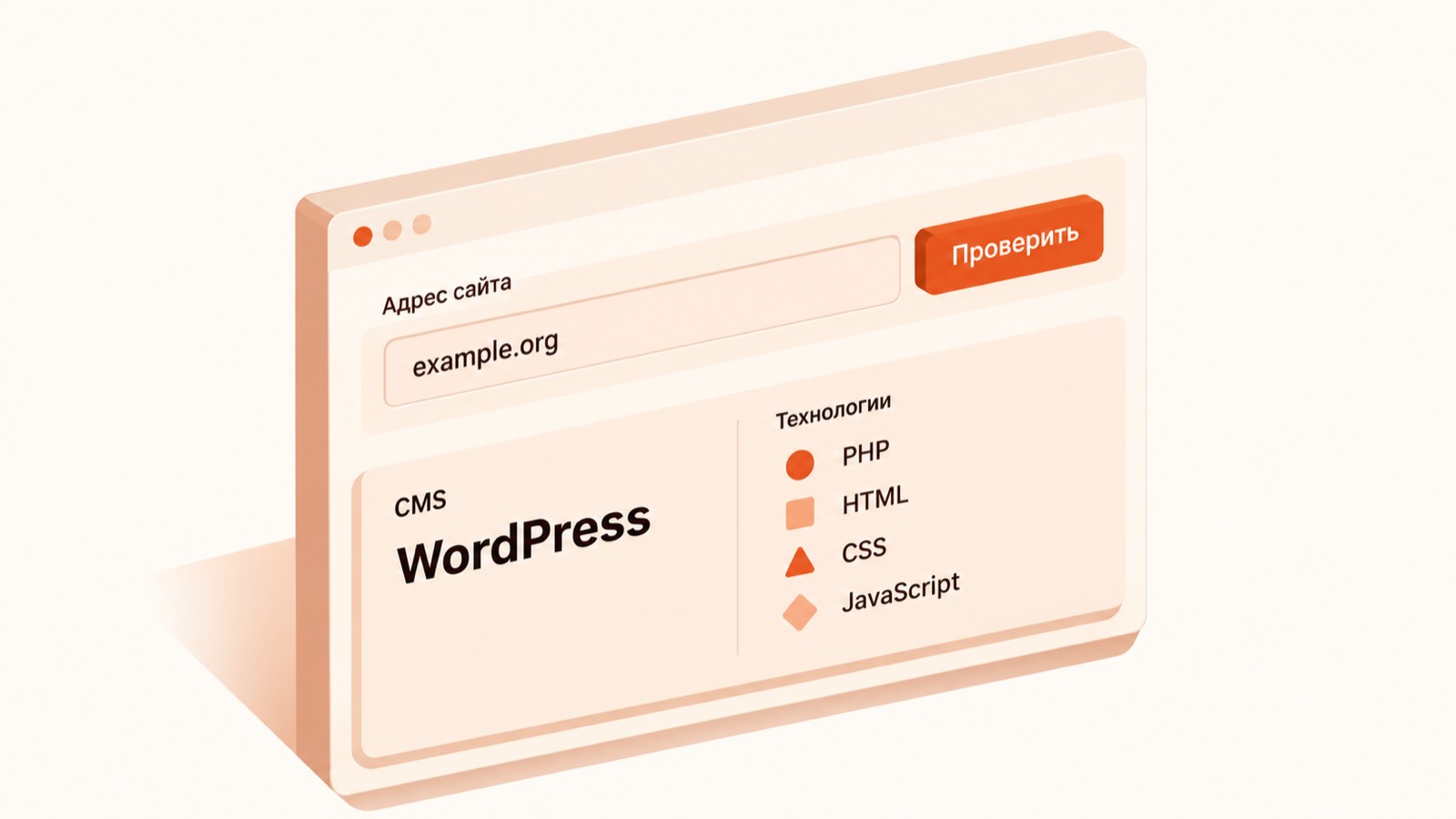
Онлайн-сервис анализирует те же признаки, что и вы: код страницы, адреса ресурсов, заголовки ответа сервера. Разница в скорости: результат приходит за несколько секунд, а не за 2–3 минуты ручного поиска. Вы вводите адрес сайта и получаете список технологий.
Базовая проверка у всех трёх популярных сервисов обычно бесплатна. Расширенные отчёты, выгрузки и массовые проверки доступны на платных тарифах. Стоимость зависит от тарифа и меняется, поэтому смотрите её на сайте сервиса.
Воспринимайте ответ как подсказку, а не как приговор. Откройте код страницы через Ctrl+U, найдите wp-content или /bitrix/ и сверьте с ответом сервиса: для надёжного вывода нужно минимум 2 независимых признака. Если подтвердился WordPress, для небольшого сайта обычно хватает 1–2 vCPU и 2 ГБ памяти, а подобрать VPS под такую нагрузку можно по готовым конфигурациям.
Чем полезны популярные сервисы:
- 2ip.io — раздел
CMSназывает движок сайта; для разовой проверки регистрация обычно не нужна. - Wappalyzer — показывает CMS, библиотеки, аналитику, иногда хостинг; работает как расширение браузера и как сайт, для расширенных функций может понадобиться аккаунт.
- BuiltWith — выдаёт CMS, счётчики, рекламные и платёжные модули, иногда хостинг; краткий отчёт бесплатен, полные списки и экспорт платные.
Почему CMS не определяется и типичные ошибки
Чаще всего проверка даёт сбой не из-за сложного сайта, а из-за поспешного вывода. Новички находят один признак, принимают его за доказательство и ошибаются.
Вот семь ошибок, которые встречаются чаще всего:
- опора только на мета-тег generator;
- тему оформления принимают за CMS;
- адрес CDN считают признаком движка;
- смотрят закешированную страницу;
- проверяют одну страницу сайта;
- неверно читают коды 403 и 404;
- пытаются войти в чужую админку.
Опора только на мета-тег generator
Администратор может удалить мета-тег generator, как и заголовок X-Powered-By, поэтому их отсутствие ничего не доказывает. Ищите ещё пути к файлам, служебные адреса и куки.
Тему оформления принимают за CMS
Одна и та же вёрстка бывает у разных движков, а название темы в коде не равно названию CMS (Content Management System, системы управления сайтом). Сверяйте признак темы минимум с одним служебным адресом.
Адрес CDN считают признаком движка
Картинки и скрипты могут грузиться через CDN (Content Delivery Network, сеть доставки файлов) с чужого домена, который ничего не говорит о CMS. Исключение: tildacdn.net указывает на Tilda, а wixstatic.com на Wix.
Смотрят закешированную страницу
Браузер может показать старую версию страницы. Откройте сайт в режиме инкогнито и проверьте, куда ведёт адрес после перенаправления.
Проверяют одну страницу сайта
Блог, лендинг и магазин на одном домене иногда работают на разных системах. Проверьте минимум 2 страницы.
Неверно читают коды 403 и 404
Код 403 для /wp-login.php или /bitrix/admin/ значит, что доступ закрыт, но адрес существует: это косвенный признак, сверьте его со вторым. Код 404 для /wp-login.php говорит, что WordPress, скорее всего, нет, но админку могли перенести.
Пытаются войти в чужую админку
Подбирать логин и пароль к чужой админке, чтобы «убедиться» в CMS, нельзя. Достаточно проверить, отвечает ли публичный адрес, и посмотреть код ответа.
Если опираться минимум на 2 независимых признака и проверять пару страниц, ошибиться почти невозможно.
Ручная проверка или сервис: что выбрать
Сервис работает быстрее: вы вводите адрес сайта, и через 30 секунд получаете ответ. Ручная проверка занимает 2–3 минуты, но объясняет, откуда взялся вывод. Навыков программиста не нужно ни там, ни там: достаточно открыть код страницы по Ctrl+U и найти нужную строку через Ctrl+F.
На выходе подходы дают разное. Сервис вроде Wappalyzer или BuiltWith показывает не только CMS (Content Management System, система управления сайтом), но и сопутствующие технологии: веб-сервер, аналитику, библиотеки. Вручную вы видите отдельные признаки: wp-content в коде или код ответа 200 у /wp-login.php. Зато это работает, когда сервис отвечает «не определено», а администратор скрыл мета-тег generator.
Точность у подходов тоже разная. Сервис может ошибиться на нестандартном сайте, а ручной поиск зависит от вашего внимания. Поэтому одному источнику не доверяйте: для надёжного вывода нужны минимум 2 независимых признака.
Рекомендуем совмещать оба способа:
- Сначала проверьте сайт в сервисе: это 30 секунд.
- Затем найдите в коде страницы 2 признака, например
wp-contentи форму входа на/wp-login.php. - Если сервис молчит, переходите сразу к ручной проверке.
Найденный движок помогает выбрать хостинг. Для небольшого сайта на WordPress обычно хватает 1–2 vCPU и 2 ГБ памяти, а точные значения зависят от посещаемости и плагинов. Если планируете переезд или запуск похожего проекта, подберите VPS под нужную CMS.
Когда определить CMS не получится
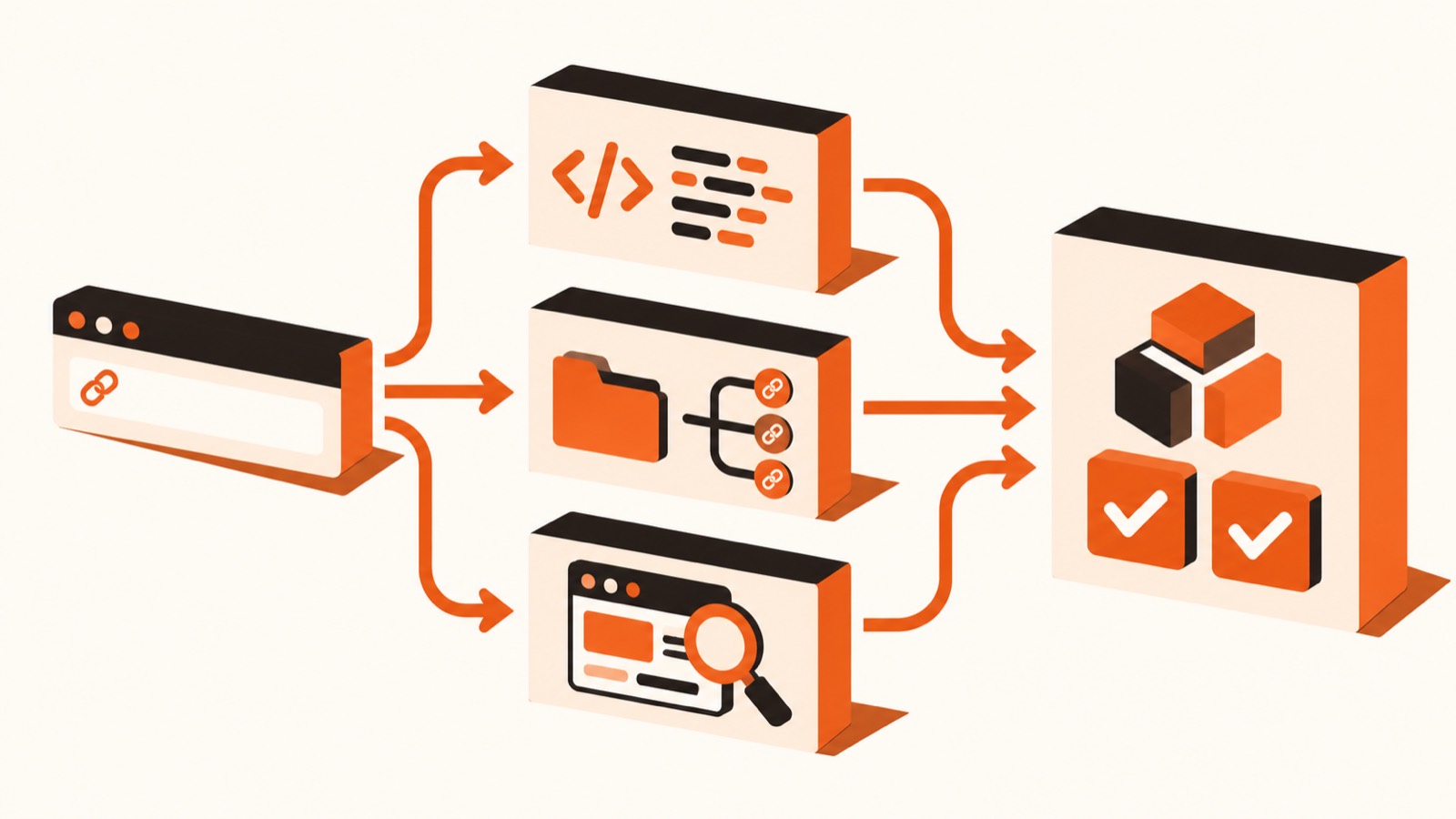
Способы из предыдущих разделов не сработают, если у сайта нет готовой CMS (системы управления сайтом). Это самописные сайты, проекты на фреймворках без готовой админки, закрытые корпоративные порталы и сайты на headless-архитектуре, где интерфейс отделён от админки. В коде таких сайтов нет wp-content или /bitrix/, а онлайн-сервис отвечает «не определено».
Мета-тег generator и заголовок X-Powered-By администратор мог скрыть, поэтому их отсутствие ничего не доказывает. Если признаков не нашлось, не гадайте: сверяйте минимум 2 независимых признака или переходите к обходным путям. Они занимают 2–3 минуты.
Попробуйте такие обходные пути:
- Откройте код страницы через Ctrl+U и просмотрите подключаемые скрипты: имена файлов и адреса сборок часто выдают используемые технологии.
- Нажмите F12, откройте вкладку Network и посмотрите заголовки ответа, например
Server. - Узнайте IP-адрес (Internet Protocol, адрес сайта в сети) и определите по нему хостинг.
- Напишите владельцу или разработчику: это самый надёжный способ.
Данные об IP показывают, какой организации принадлежит подсеть. Если это хостинг-провайдер, вы узнаете площадку. Если облачная платформа или CDN (сеть доставки контента), значит, настоящий сервер спрятан за ней. Проверьте IP-адрес сайта и сопоставьте результат с остальными признаками.
Что делать после того, как вы узнали CMS
CMS (Content Management System, система управления контентом) подсказывает, какой сервер нужен сайту. Если в примере с интернет-магазином в коде есть wp-content, а /wp-login.php открывает форму входа, перед вами WordPress. Для него важны версия PHP, база данных и запас по памяти.
Для небольшого сайта на WordPress обычно хватает 1–2 vCPU и 2 ГБ памяти. Точные значения зависят от посещаемости и числа плагинов: тяжёлые плагины и всплески трафика быстро съедают ресурсы. WordPress обычно работает с базой данных MySQL, поэтому при переносе нужно перенести и её.
Если сайт небольшой и нагрузка стабильная, хватит обычного хостинга. Если нужны свои настройки PHP, больше ресурсов или полный контроль над сервером, выбирайте VDS. Что это такое, объясняет материал «Что такое VDS-сервер».
Перед переносом сайта:
- проверьте версию PHP на старом хостинге и выберите такую же или новее, если её поддерживает ваша CMS;
- сделайте копию файлов и экспорт базы данных;
- убедитесь, что на новом сервере есть MySQL или совместимая база;
- сверьте требования плагинов и тем с параметрами сервера.
Когда требования понятны, подберите сервер под ваш сайт по числу vCPU, объёму памяти и типу диска.
Частые вопросы
Как узнать, на какой CMS сделан сайт?
Как понять, что сайт на WordPress?
Как узнать, что сайт сделан на 1С-Битрикс?
Можно ли узнать CMS сайта онлайн бесплатно?
Почему сервис не определил CMS сайта?
Как посмотреть мета-тег generator?
Как узнать, на каком конструкторе сделан сайт?
Законно ли проверять CMS чужого сайта?
Как узнать версию CMS?
Как узнать хостинг сайта, если известна CMS?
Проверьте себя
- Вы открыли исходный код страницы и нашли хотя бы один признак CMS.
- Вы проверили мета-тег generator, но не опираетесь только на него.
- Вы открыли служебный адрес и обратили внимание на код ответа: 200, 301, 403 или 404.
- Результат подтверждён вторым признаком или онлайн-сервисом.
- Вы учли, что сайт может быть самописным или на конструкторе.
- Вы записали найденную CMS и сопутствующие технологии для переноса или выбора сервера.
На сайте есть партнёрские ссылки: если вы оформите заказ по ним, мы получим вознаграждение от провайдера. Это не влияет на цену для вас и на место в рейтинге.