Тест IP: как проверить адрес и связь с сервером — инструкция для новичка
Тест IP показывает, какой адрес у вас или у сервера, отвечает ли он и сколько времени идёт пакет до цели. Разберём, как сделать тест IP за 5–10 минут командами ping и tracert и прочитать результат без опыта. Если нужны смежные темы, в нашем блоге есть похожие статьи про проверку адресов, портов и DNS.

Коротко
- Адрес IPv4 состоит из 32 бит (четыре числа от 0 до 255), IPv6 — из 128 бит.
- Для базового теста IP хватает двух команд, ping и tracert (traceroute), и 5–10 минут времени.
- Windows по умолчанию отправляет 4 пакета по 32 байта, Linux и macOS шлют пакеты, пока вы не нажмёте Ctrl+C.
- Нормальный результат: потери 0%, а пинг внутри своего региона обычно до 30 мс.
- Маршрут до сервера обычно проходит 8–15 узлов, а команда по умолчанию просматривает до 30.
- Адреса 10.x.x.x, 172.16–31.x.x и 192.168.x.x внутренние: из интернета они не видны.
- Если ping не отвечает, сервер не обязательно недоступен: проверьте порты 22, 80 или 443.
Что такое тест IP и что он показывает
Тест IP — это проверка адреса и связи с ним. IP (Internet Protocol, интернет-протокол) — числовой адрес устройства в сети. Адрес IPv4 занимает 32 бита и записывается четырьмя числами от 0 до 255, например 203.0.113.10. Адрес IPv6 длиннее — 128 бит.
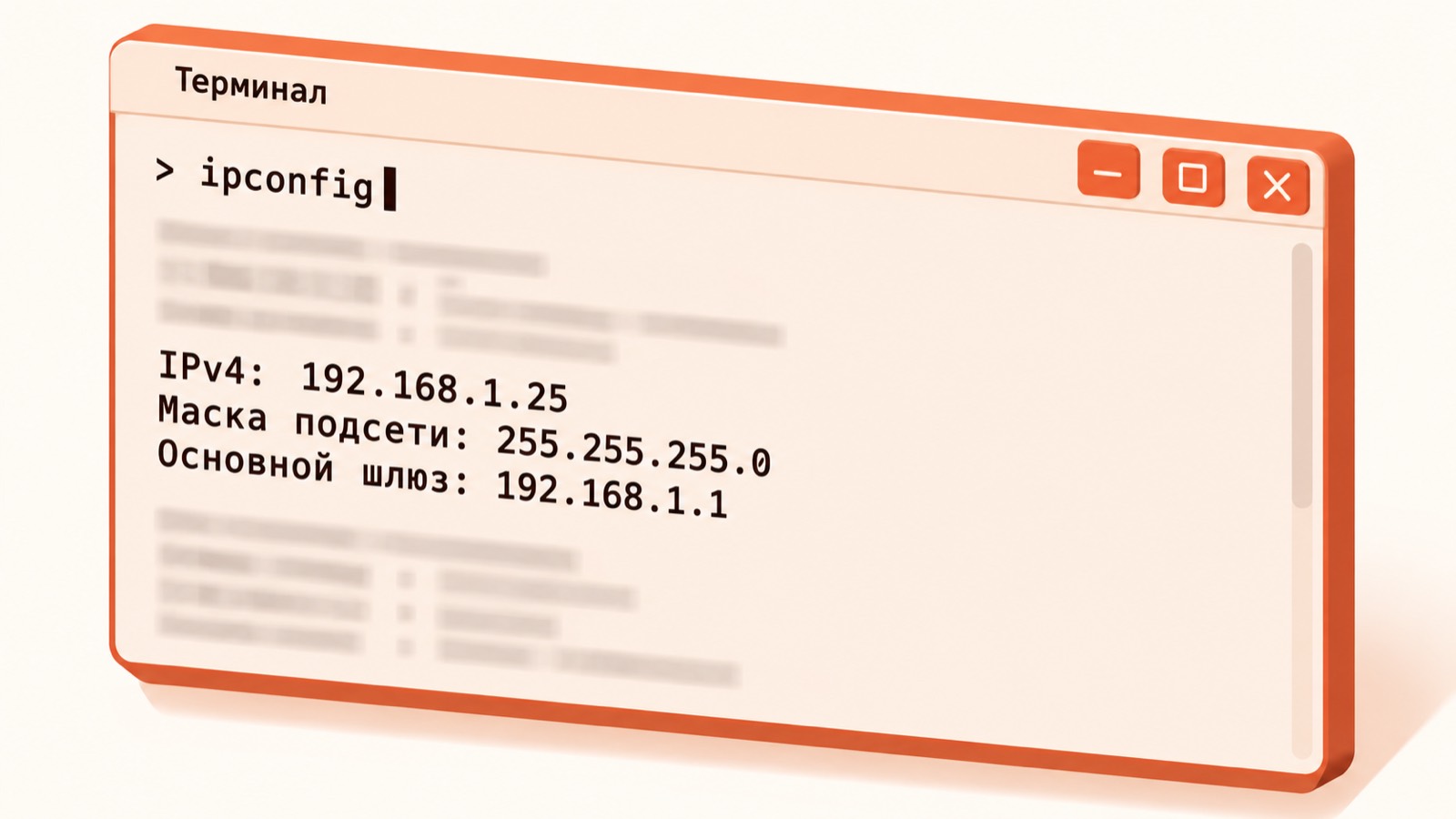
Тест отвечает на три вопроса: какой адрес у вас или у сервера, отвечает ли узел на запросы и как идёт маршрут до него. Адрес показывают ipconfig в Windows и ip a в Linux, отклик — ping, маршрут — tracert в Windows или traceroute в macOS и Linux. На базовую проверку уходит 5–10 минут.
Тест пригодится в трёх случаях:
- владельцу сайта — убедиться, что сервер доступен по сети;
- арендатору VPS (виртуального сервера) — оценить пинг и маршрут до покупки;
- человеку с нестабильным интернетом — понять, где теряются пакеты: у вас, у оператора или у цели.
Если нужны детали, откройте материалы о том, как проверить IP-адрес, как узнать свой IP и как работает тест IP.
Как работает тест IP: адрес, ping и маршрут
Адрес бывает внутренним и внешним. Внутренний выдаёт роутер: он лежит в диапазонах 10.0.0.0/8, 172.16.0.0/12 или 192.168.0.0/16 и из интернета не виден. Внешний адрес видят сайты и серверы; часть операторов выдаёт одному внешнему адресу сразу много абонентов, и тогда вы получаете адрес из 100.64.0.0/10. Кому принадлежит внешний адрес, покажет проверка IP через whois, а регион подскажет определение местоположения по IP.
Команда ping отправляет на адрес, например 203.0.113.10, пакеты по протоколу ICMP (Internet Control Message Protocol, служебный протокол проверки связи) и измеряет время ответа в миллисекундах. Windows по умолчанию шлёт 4 пакета по 32 байта, Linux и macOS отправляют пакеты по 56 байт, пока вы не нажмёте Ctrl+C. Если ответа нет, сервер не обязательно выключен: файрвол может блокировать ICMP.
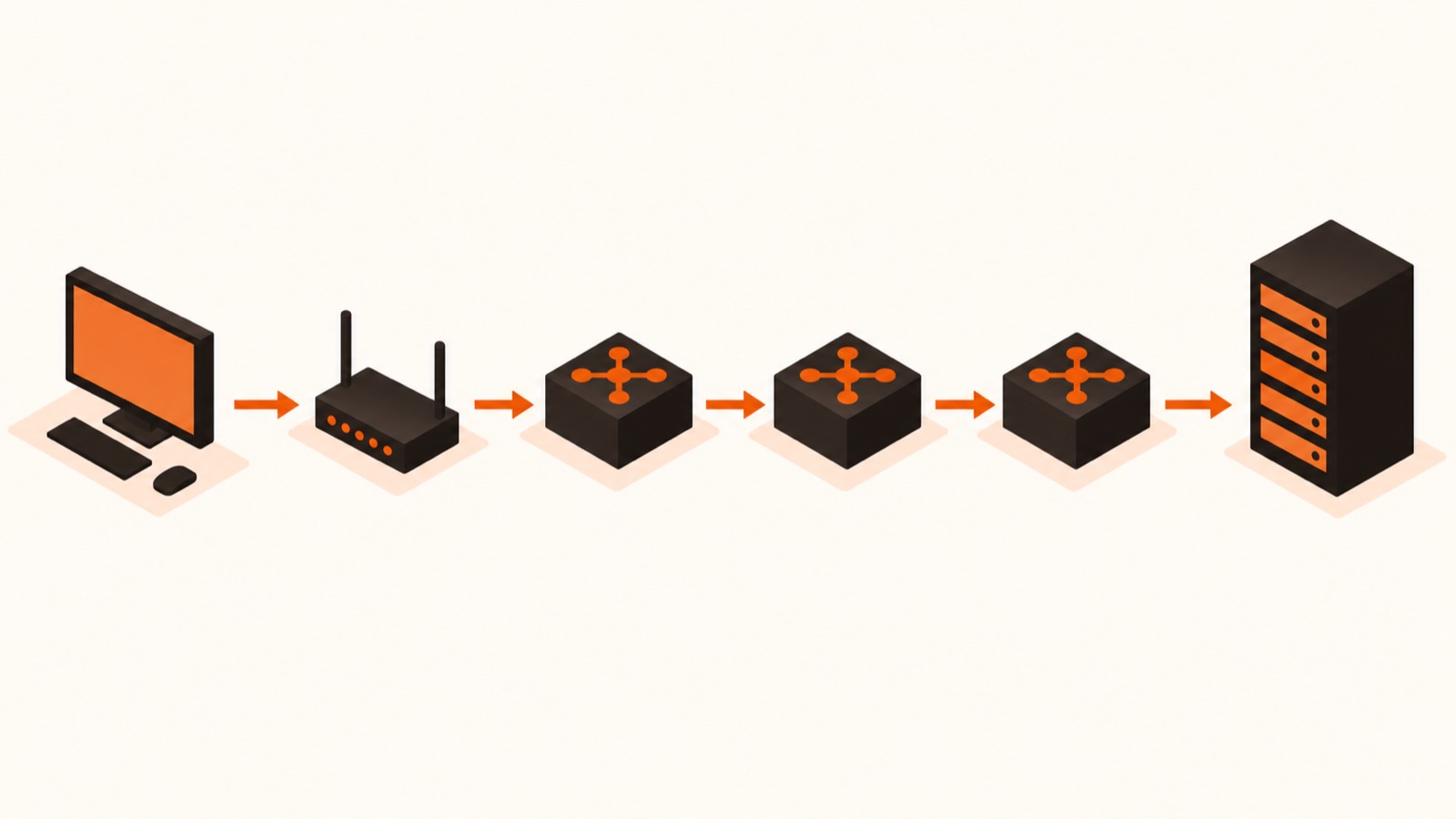
Команда tracert (в macOS и Linux это traceroute) показывает узлы на пути пакета. Она опирается на TTL (Time To Live, «время жизни» пакета): каждый узел уменьшает его на 1, а при нуле отбрасывает пакет и сообщает о себе. Обычно путь занимает 8–15 узлов, по умолчанию просматривается до 30. Команда nslookup example.com переводит домен в адрес; как настроены имена, показывает проверка DNS.
Стартовое значение TTL помогает примерно угадать систему узла:
- 128 — обычно Windows;
- 64 — обычно Linux и macOS;
- в ответе TTL меньше стартового на число пройденных узлов.
Как сделать тест IP по шагам
Для теста понадобятся компьютер с выходом в интернет и адрес, который вы проверяете. В примерах ниже используется 203.0.113.10 и домен example.com: подставьте свои значения.
Права администратора не нужны, ping и tracert работают от обычной учётной записи. В Windows 10 и 11 обе команды уже встроены, ничего устанавливать не придётся. Весь тест занимает 5–10 минут.
Если проверяете адрес сервера перед арендой, заодно прочитайте, как выполнить проверку IP сервера. Выполните шаги по порядку и записывайте результаты:
- Откройте командную строку: нажмите
Win+R, введитеcmdи нажмите Enter. В macOS и Linux откройте терминал. - Выполните
ipconfigв Windows илиip aв Linux и найдите внутренний адрес. Он обычно начинается с192.168,10или172.16–31. - Узнайте внешний адрес через любой сервис проверки IP в браузере. Если он отличается от внутреннего, это нормально: между вами и интернетом стоит роутер.
- Выполните
ping 203.0.113.10и посмотрите, приходят ли ответы и какое время указано в мс. - Запустите серию из 10 пакетов:
ping -n 10 203.0.113.10в Windows илиping -c 10 203.0.113.10в Linux и macOS. Запишите процент потерь и среднее время. - Проверьте маршрут:
tracert 203.0.113.10в Windows илиtraceroute 203.0.113.10в Linux и macOS. Команда просматривает до 30 узлов. - Выполните
nslookup example.com, чтобы увидеть IP-адрес, который DNS (служба доменных имён) отдаёт для домена. - Сравните полученные цифры с нормами из следующего раздела.
На части дистрибутивов Linux команда traceroute ставится отдельным пакетом, поэтому сначала установите его через менеджер пакетов. Если ping не отвечает, проверьте порты по инструкциям: как проверить порт и как проверить порт онлайн и командами.

Какие результаты теста IP считаются нормой
Каждая строка ответа ping 203.0.113.10 содержит три значения: размер пакета, время и TTL. Например, в строке Ответ от 203.0.113.10: число байт=32 время=24мс TTL=57 пакет весит 32 байта, а путь туда и обратно занял 24 мс.
Размер зависит от системы: Windows по умолчанию шлёт 32 байта, Linux и macOS — 56 байт (84 байта с заголовком). TTL (Time To Live, «время жизни» пакета) уменьшается на 1 на каждом узле. Стартовое значение обычно 128 у Windows и 64 у Linux и macOS, поэтому TTL=57 намекает на Linux-узел примерно в 7 переходах от вас.
Итоговую строку статистики читайте первой: в ней указан процент потерь пакетов.
| Показатель | Обычная норма | Повод разбираться |
|---|---|---|
| Потери пакетов | 0% | выше 2% |
| Пинг в своём регионе | обычно до 30 мс | стабильно выше 30 мс при близком сервере |
| Пинг в другом регионе России | обычно 30–70 мс | заметно выше 70 мс |
| Пинг в Европу | обычно 40–100 мс, зависит от оператора | заметно выше 100 мс |
Число узлов в tracert |
обычно 8–15 | путь упирается в предел 30 узлов |
| TTL в ответах | 64 или 128 на старте | значение сильно скачет между пакетами |
Одно измерение мало что доказывает: повторите серию из 10 пакетов в разное время суток и сравните. Строки со звёздочками (*) в маршруте не всегда означают сбой, часть узлов просто не отвечает на проверки. Если сомневаетесь, к какой сети относится адрес, проверьте диапазон в IP-калькуляторе.
Ошибки при тесте IP и что с ними делать
Тест из двух команд выглядит простым, но результат легко прочитать неверно. Большинство промахов повторяется у новичков из раза в раз. Каждый из них исправляется за 1–2 минуты.
Ниже разберём пять типичных ошибок и покажем, как их избежать.
Вот эти ошибки:
- путают внутренний и внешний адрес;
- считают отсутствие ответа
pingсбоем сервера; - делают выводы по одной строке;
- путают ответ
pingс работой сайта; - проверяют при загруженном канале.
Внутренний адрес вместо внешнего
Команды ipconfig и ip a показывают адрес внутри сети, например 192.168.x.x. Из интернета такие адреса не видны, как и 10.x.x.x и 172.16–31.x.x. Внешний адрес узнайте отдельным шагом через сервис проверки IP. Если он начинается с 100.64.x.x–100.127.x.x, оператор выдаёт один внешний адрес многим абонентам.
Нет ответа ping не значит, что сервер упал
ping работает по протоколу ICMP (Internet Control Message Protocol), а файрвол сервера часто его блокирует. Проверьте порт 22 для SSH, 80 для HTTP или 443 для HTTPS. Если порт открыт, сервер жив.
Вывод по одной строке
Один пакет может потеряться случайно. Запустите серию из 10 пакетов: ping -n 10 203.0.113.10 в Windows или ping -c 10 203.0.113.10 в Linux и macOS. Потери выше 2% уже повод разбираться.
Ответ ping и работа сайта
Сеть может быть живой, а веб-сервер остановлен. Откройте example.com в браузере. Если сайт не грузится, но ping проходит, проверьте DNS домена и безопасность ссылки.
Тест при загруженном канале
Загрузки, торренты и обновления завышают пинг и дают потери. Остановите их и повторите тест 2–3 раза с паузой в несколько минут.
Если держать в голове эти пять ловушек, результат теста читается спокойно и без лишних тревог.
Тест IP онлайн или в командной строке: что выбрать
Онлайн-проверка в браузере показывает, как ваш адрес выглядит снаружи: например, 203.0.113.10 или общий адрес оператора из диапазона 100.64.0.0/10. Она не отвечает, доходят ли пакеты от вашего устройства до нужного сервера.
Команды запускаются на вашем компьютере, поэтому показывают связь именно из вашей сети: задержку, маршрут и ответ DNS (Domain Name System, система доменных имён). Начинайте с них, а онлайн-проверку добавляйте, чтобы узнать внешний адрес. Как это сделать, описано в статье проверьте IP онлайн, а данные по чужому адресу помогает найти материал найдите информацию по IP.
Сравните способы по задачам:
| Способ | Что показывает | Когда выбрать |
|---|---|---|
| Онлайн-проверка | Внешний адрес, как его видят из интернета | Нужно узнать адрес за NAT или у оператора |
ping -n 10 203.0.113.10 |
Потери и задержку, обычно до 30 мс в своём регионе | Проверяете, отвечает ли узел |
tracert 203.0.113.10 |
Узлы маршрута, обычно 8–15 из 30 возможных | Ищете, где растёт задержка |
nslookup example.com |
Какой адрес вернул DNS для домена | Сайт не открывается по имени |
Проверка порта 443 |
Принимает ли сервер соединения на порту | ICMP закрыт, а ping молчит |
Как проверить IP-адрес VPS перед арендой
Пинг до VPS (virtual private server, виртуальный выделенный сервер) зависит от расстояния и маршрута, поэтому проверяйте адрес до оплаты. Попросите у провайдера тестовый адрес в нужной локации. Если его нет, найдите на сайте провайдера адрес тестового узла для проверки сети и используйте его вместо 203.0.113.10.
Запустите ping -n 15 203.0.113.10 в Windows или ping -c 15 203.0.113.10 в Linux и macOS: 10–20 пакетов хватает, чтобы увидеть потери и разброс. Затем выполните один tracert 203.0.113.10 (в macOS и Linux — traceroute). Маршрут обычно занимает 8–15 узлов; строки со звёздочками не всегда означают сбой.
Сравните результат с нормами: потери 0%, пинг до 30 мс в своём регионе, 30–70 мс в другом регионе России. Для Европы ориентир 40–100 мс, но он зависит от оператора и маршрута. Потери выше 2% — повод проверить другую локацию.
Пинг заметен в работе. В SSH (Secure Shell, защищённое удалённое управление) при 100 мс и выше каждая набранная клавиша появляется с задержкой, и работать в консоли неприятно. Сайт при этом открывается медленнее: на каждое соединение уходит несколько обменов пакетами, и задержка складывается.
Что учесть при выборе по итогам проверки:
- Если аудитория сайта в вашем регионе, берите локацию с пингом до 30 мс.
- Если ping не отвечает, проверьте порт 22 (SSH): ICMP мог закрыть файрвол.
- Если результаты у двух локаций близки, выбирайте по тарифу и ресурсам.
- Если нужна основа для сравнения, подберите VPS по локации и тарифу.
- Если термины ещё непонятны, прочитайте, что такое VDS-сервер.
Когда тест IP не поможет
Тест IP отвечает на узкий вопрос: доходит ли пакет до адреса и сколько времени он идёт. Ответ ping не значит, что сайт работает: сеть может быть живой, а веб-сервер, база данных или почтовая служба остановлены. Для проверки самого сайта нужны логи сервера и проверка портов.
Обратная ситуация тоже встречается. ping использует протокол ICMP (Internet Control Message Protocol), а файрвол сервера может его блокировать. Тогда вы увидите тайм-аут при полностью рабочем сервере, поэтому отсутствие ответа не доказывает, что он выключен. Проверьте порты: 22 для SSH, 80 для HTTP, 443 для HTTPS.
Тест не раскрывает владельца адреса и его точное местоположение. Адрес служит ориентиром, а геолокация по нему приблизительна: обычно она точна до города или региона, но не до здания. Строки со звёздочками (*) в tracert тоже не всегда сбой, часть узлов не отвечает на проверки.
Если тест IP исчерпал себя, переходите к другим инструментам:
- WHOIS (сведения о регистрации) покажет сеть и организацию, которой выделен адрес;
- проверка DNS через
nslookup example.comподтвердит, на какой адрес указывает домен; - определение CMS поможет понять, на чём построен сайт: узнать CMS сайта;
- возраст домена оценит доверие к ресурсу: проверить возраст домена.
Если выбираете сервер под проект, сначала оцените пинг и маршрут до его адреса, а затем подберите VPS под вашу задачу.
Частые вопросы
Что такое тест IP?
Как проверить свой IP-адрес?
Какой пинг считается нормальным?
Почему ping не отвечает, хотя сайт открывается?
Чем отличается ping от tracert?
Сколько пакетов нужно для надёжного теста?
Что означают звёздочки в tracert?
Можно ли по IP узнать точное местоположение?
Чем внутренний IP отличается от внешнего?
Как проверить IP-адрес сервера перед покупкой VPS?
Проверьте себя
- Вы знаете свой внутренний и внешний IP-адрес и понимаете, чем они отличаются.
- Вы выполнили серию из 10 пакетов, а не один запрос.
- Потери в тесте равны 0% или не превышают 2%.
- Пинг до сервера укладывается в норму для вашего региона.
- Вы посмотрели маршрут командой tracert или traceroute и знаете число узлов.
- Если ping не отвечает, вы проверили порт 22, 80 или 443.
На сайте есть партнёрские ссылки: если вы оформите заказ по ним, мы получим вознаграждение от провайдера. Это не влияет на цену для вас и на место в рейтинге.