IP test: как проверить IP-адрес и соединение с сервером
IP test — это быстрая проверка того, какой у вас адрес, отвечает ли сервер и с какой задержкой. В статье пошагово разберём, как запустить ping и traceroute, проверить DNS и порт 443 и понять цифры в результатах. Чтобы подробнее проверить отдельный порт, используйте инструкцию по проверке портов.

Коротко
- IP test занимает 2–5 минут и не требует установки программ: хватает терминала или командной строки.
- Команда ping по умолчанию отправляет 4 пакета по 32 байта в Windows; в Linux и macOS она идёт без остановки, пока вы не нажмёте Ctrl+C.
- Ориентир по задержке: до 50 мс — хорошо, 50–100 мс — приемлемо, свыше 150 мс — заметные лаги.
- Потери пакетов в норме равны 0%; стабильные 1–2% уже говорят о проблеме на канале.
- Для сайтов проверяют порты 80 (HTTP) и 443 (HTTPS), для удалённого доступа — порт 22 (SSH).
- Адреса из диапазонов 10.0.0.0/8, 172.16.0.0/12 и 192.168.0.0/16 — внутренние, из интернета они не видны.
Что такое IP test и что он проверяет
IP (Internet Protocol) — это протокол, по которому устройства в сети находят друг друга по адресам. IP test — набор из 5 проверок: свой адрес, ping, traceroute, DNS и порт. Он занимает 2–5 минут и не требует установки программ: хватает терминала или командной строки.
Адреса бывают двух версий. IPv4 занимает 32 бита (около 4,3 млрд адресов), IPv6 — 128 бит. Адреса из диапазонов 10.0.0.0/8, 172.16.0.0/12 и 192.168.0.0/16 внутренние, из интернета они не видны. Свой внешний адрес поможет найти статья как узнать свой IP-адрес.
В примерах мы используем адрес сервера 203.0.113.10 (из документационного диапазона) и домен example.com. Тест нужен перед арендой сервера, при жалобах на лаги и после смены DNS. Общие принципы разобраны в материале проверка IP-адреса.
Тест отвечает на пять вопросов:
- какой у вас адрес — внутренний или внешний;
- отвечает ли
203.0.113.10наpingи с какой задержкой; - через какие узлы идёт маршрут (
traceroute); - какой IP возвращает DNS для
example.com; - открыт ли нужный порт, например 443.
Как работает проверка IP-адреса
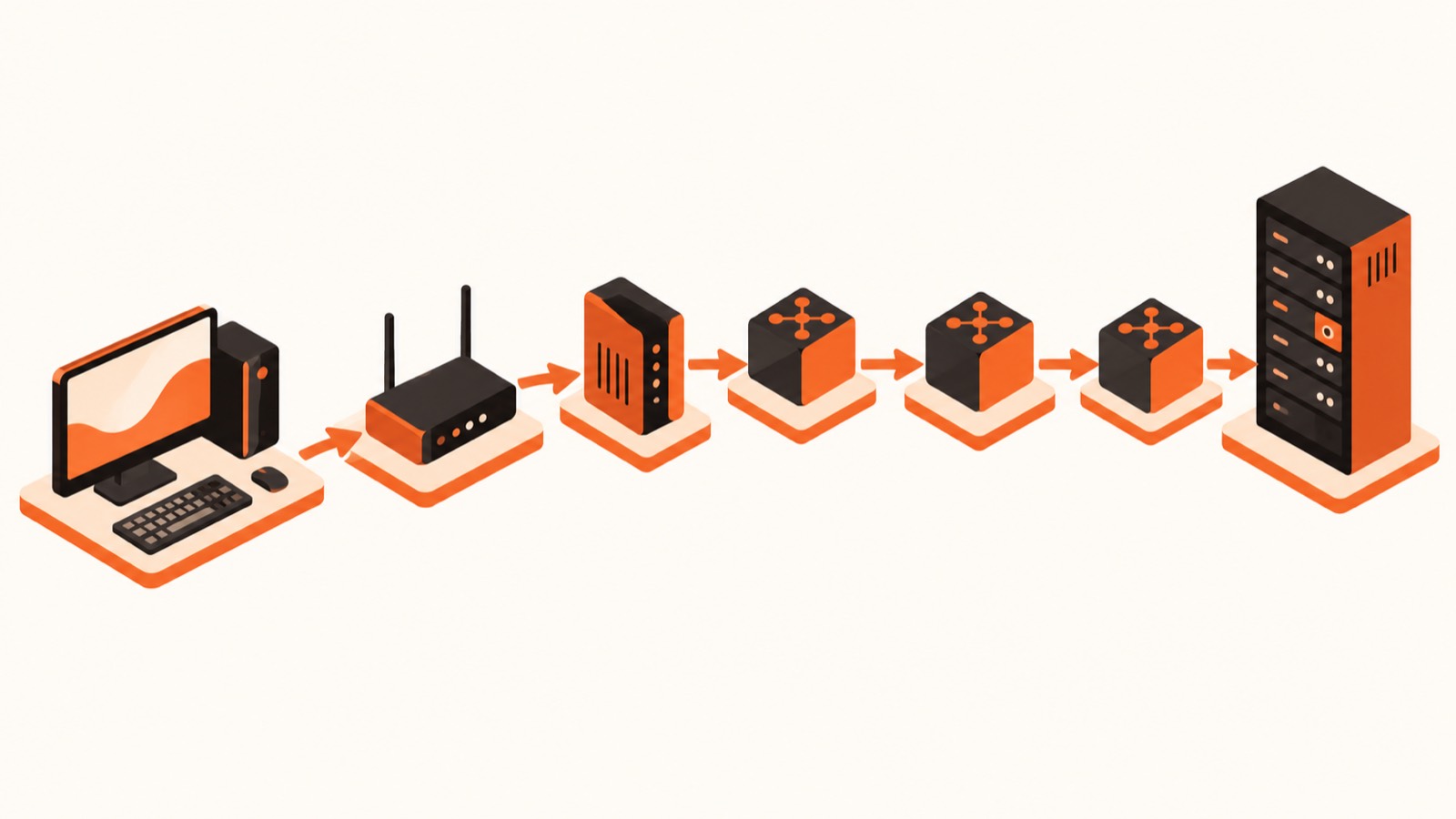
Каждая проверка отвечает на свой вопрос. Команда ping отправляет ICMP-запросы (Internet Control Message Protocol) на адрес, например 203.0.113.10, и измеряет время ответа в миллисекундах. Если ответ пришёл, адрес достижим, а цифра показывает задержку.
Команда traceroute (в Windows — tracert) выводит переходы между маршрутизаторами на пути к серверу, по умолчанию не более 30. DNS (Domain Name System) переводит домен в адрес: nslookup example.com возвращает IP. Проверка порта пытается открыть TCP-соединение, например на порт 443 для HTTPS.
Важна разница между «адрес отвечает» и «сервис работает». Сервер может отвечать на ping, а сайт при этом не открывается: веб-сервер остановлен или порт закрыт. Поэтому проверяют и адрес, и порт. Подробнее об адресе сервера читайте в инструкции по проверке IP сервера, а о домене и записях — в разборе DNS-проверки.
Полный IP test складывается из 5 проверок:
- свой адрес: внешний IP отличается от внутренних диапазонов
10.0.0.0/8,172.16.0.0/12и192.168.0.0/16; ping -n 4 203.0.113.10в Windows илиping -c 4 203.0.113.10в Linux и macOS;tracertилиtracerouteдо сервера;nslookup example.comдля проверки домена;- порт:
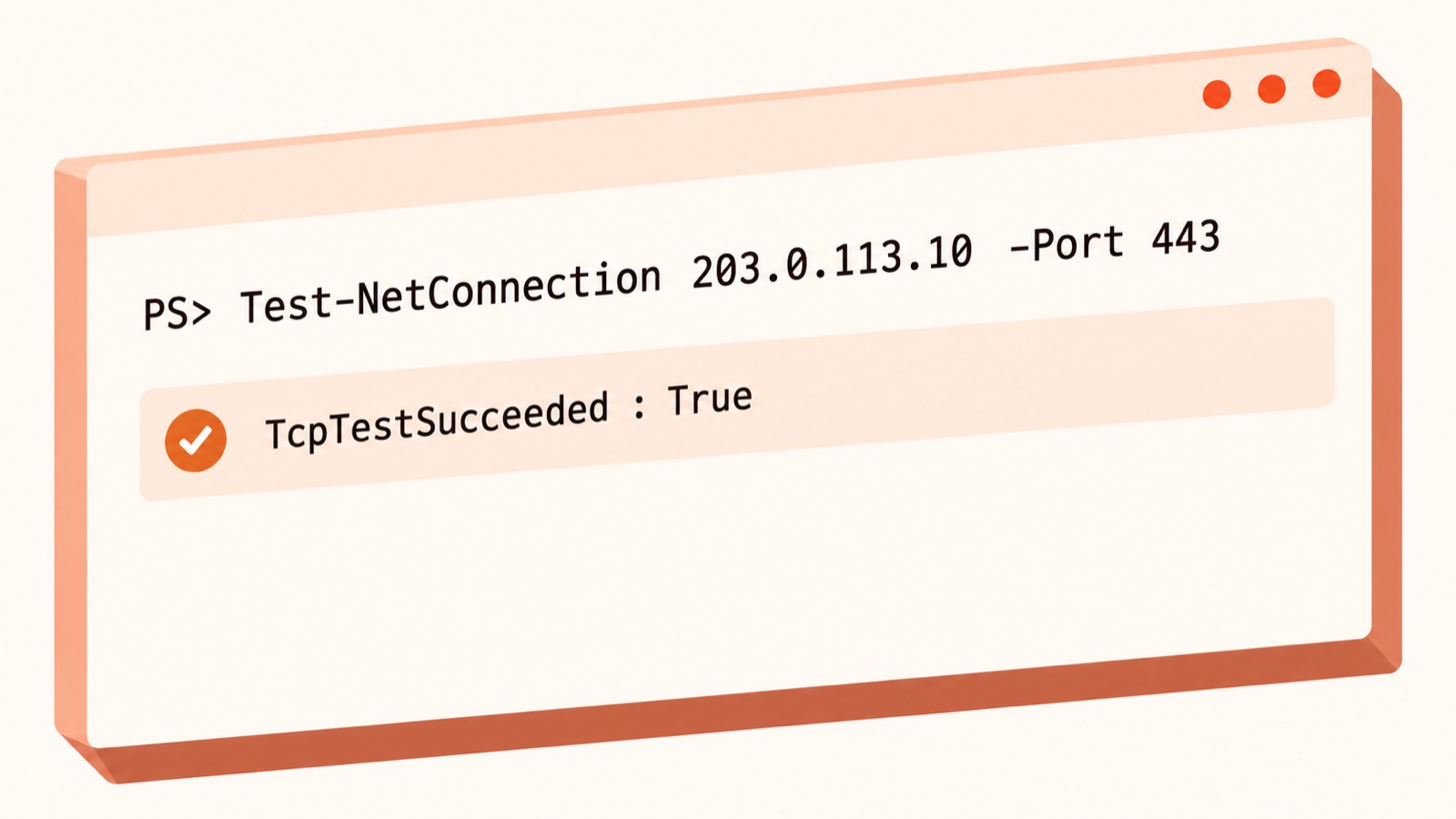
Test-NetConnection 203.0.113.10 -Port 443в PowerShell илиnc -zv 203.0.113.10 443в Linux и macOS.
Как сделать IP test: пошаговая инструкция
IP test занимает 2–5 минут и не требует установки программ: хватает терминала или командной строки. Тест состоит из 5 проверок: свой адрес, ping, traceroute, DNS (Domain Name System, система доменных имён) и порт. В примерах ниже используем адрес сервера 203.0.113.10 и домен example.com.
В Windows запускайте PowerShell, в Linux и macOS откройте терминал. Если после теста нужно глубже разобраться с портами, загляните в разбор онлайн-проверки порта и команд или в инструкцию по проверке порта.
Выполняйте шаги по порядку и сохраняйте вывод каждой команды:
- Узнайте свой адрес:
ipconfigв Windows,ip aв Linux,ifconfigв macOS. Адреса из диапазонов10.0.0.0/8,172.16.0.0/12и192.168.0.0/16внутренние, из интернета они не видны. - Откройте командную строку или терминал.
- Запустите ping:
ping -n 4 203.0.113.10в Windows (4 пакета по 32 байта) илиping -c 4 203.0.113.10в Linux и macOS. Без-c 4пинг не остановится, прервите его через Ctrl+C. - Постройте маршрут:
tracert 203.0.113.10в Windows илиtraceroute 203.0.113.10в Linux и macOS. Команда показывает не более 30 переходов. - Проверьте DNS:
nslookup example.comвернёт IP-адрес домена. - Проверьте порт 443:
Test-NetConnection 203.0.113.10 -Port 443в PowerShell илиnc -zv 203.0.113.10 443в Linux и macOS. - Запросите заголовки сайта:
curl -I https://example.comи найдите код ответа в первой строке.
Теперь прочитайте результат. В ping смотрите на время ответа в миллисекундах и строку потерь: в норме 0%. В traceroute строки * * * не всегда ошибка, часть маршрутизаторов не отвечает на служебные запросы. Код 200 в ответе curl означает, что сайт отвечает по HTTPS (защищённому протоколу передачи данных).

Как читать результаты: задержка, потери и порты
Команда ping 203.0.113.10 показывает время ответа в миллисекундах (мс) и процент потерянных пакетов. Чем меньше оба числа, тем стабильнее связь с сервером. Нормы зависят от расстояния до сервера и нагрузки на канал: ответ из соседнего города придёт быстрее, чем с другого континента.
Проверка порта даёт два результата: open (порт открыт, сервис принимает соединения) и closed (соединение отклонено или заблокировано). Для сайта смотрите порты 80 (HTTP) и 443 (HTTPS), для удалённого доступа — 22 (SSH). Если curl -I https://example.com вернул код 200, сайт отвечает по HTTPS.
| Показатель | Значение | Что это значит |
|---|---|---|
| Задержка | до 50 мс | Хорошо |
| Задержка | 50–100 мс | Приемлемо |
| Задержка | свыше 150 мс | Заметные лаги |
| Потери пакетов | 0% | Норма |
| Потери пакетов | 1–2% и выше | Повод искать проблему на канале |
| Порты 22, 80, 443 | open / closed |
Сервис доступен / соединение не проходит |
На практике сначала смотрите потери: даже 1–2% стабильно портят звонки и загрузку страниц сильнее, чем лишние 20 мс задержки. Затем сравнивайте задержку с расстоянием до сервера, а закрытый порт 443 проверяйте через настройки файрвола. Если нужно проверить сам адрес и его диапазон, воспользуйтесь IP-калькулятором.
Что делать, если пинг высокий или пакеты теряются
Сначала определите, где возникает проблема: у вас, у провайдера или на сервере. Запустите ping -n 4 203.0.113.10 в Windows или ping -c 4 203.0.113.10 в Linux и macOS три раза: утром, днём и вечером. Если потери и высокий пинг появляются только вечером, вероятна перегрузка канала.
Затем сравните результат с другим адресом, например с example.com. Если до него пинг в норме (до 50 мс), а до 203.0.113.10 выше 150 мс, причина в маршруте или на сервере. Если плохо везде, подключите кабель вместо Wi-Fi и перезагрузите роутер. Задержка зависит и от расстояния, поэтому узнайте, где физически находится адрес.
Теперь запустите tracert 203.0.113.10 в Windows или traceroute 203.0.113.10 в Linux и macOS (не более 30 переходов) и найдите, где растёт время:
- Ищите переход, где время резко прыгает, например с 20 мс до 150 мс.
- Рост на 1–2 первых переходах говорит о проблеме в вашей сети или у домашнего провайдера.
- Рост в середине маршрута, который сохраняется до конца, отправьте провайдеру вместе с результатом.
- Рост только на последнем переходе — повод написать в поддержку хостинга.
* * * в traceroute. Часть маршрутизаторов не отвечает на служебные запросы, а разовый скачок задержки бывает случайным. Опирайтесь на три замера и на поведение следующих переходов.Типичные ошибки при проверке IP и как их исправить
Чаще всего плохой результат IP test связан не с поломкой сервера, а с ошибкой в самой проверке. Из-за этого новички тратят 20–30 минут на поиск проблемы, которой нет.
Разберём пять ошибок, которые встречаются постоянно, и дадим для каждой команду или действие.
Вот что чаще всего идёт не так:
- внутренний адрес принимают за внешний;
- ping молчит, хотя сайт открывается;
- домен ведёт на старый адрес из-за кеша DNS;
- порт оказывается закрытым;
- ping в Linux не останавливается.
Внутренний адрес вместо внешнего
Адреса из диапазонов 10.0.0.0/8, 172.16.0.0/12 и 192.168.0.0/16 внутренние, из интернета они не видны. Проверять нужно внешний адрес сервера, например 203.0.113.10. Найдите его в панели хостинга или в письме с данными тарифа.
Ping не отвечает, а сайт работает
Файрвол часто блокирует ICMP (Internet Control Message Protocol), на котором работает ping. Проверьте сайт напрямую командой curl -I https://example.com: код 200 означает, что он отвечает по HTTPS. Заодно можно узнать, на какой CMS работает сайт.
Домен указывает на старый адрес
После переезда DNS (Domain Name System) может какое-то время отдавать прежний IP из кеша. Выполните nslookup example.com и сравните ответ с 203.0.113.10. В Windows сбросьте кеш командой ipconfig /flushdns, а записи сверьте через проверку DNS-записей домена.
Порт закрыт
Порт 443 может быть закрыт на сервере или в правилах файрвола. В PowerShell выполните Test-NetConnection 203.0.113.10 -Port 443, в Linux и macOS — nc -zv 203.0.113.10 443. Если порт закрыт, проверьте правила файрвола в панели и убедитесь, что веб-сервер запущен.
Ping в Linux не останавливается
В Linux и macOS ping идёт бесконечно, пока вы не нажмёте Ctrl+C. Сразу задавайте число пакетов: ping -c 4 203.0.113.10. В Windows используйте ping -n 4 203.0.113.10.
Если сверять адрес, ответ DNS и порт по очереди, почти все ложные тревоги отпадают за 2–5 минут.
Онлайн-проверка или командная строка: что выбрать
Проверить адрес можно двумя способами: в браузере на онлайн-сервисе или в терминале командами ping и traceroute. Онлайн-проверка занимает 1–2 минуты, терминал — 2–5 минут. Главное отличие в точке проверки: сервис смотрит на адрес со своего узла, а терминал — с вашего компьютера.
Поэтому только командная строка показывает, что происходит на вашем канале. Начните с неё: выполните ping -n 4 203.0.113.10 в Windows или ping -c 4 203.0.113.10 в Linux и macOS. Затем откройте онлайн-проверку IP сервера как второй взгляд из другой точки сети.
Если сервис видит сервер, а ваш терминал нет, проблема, скорее всего, на вашей стороне: в домашней сети или у провайдера. Если не отвечает и то и другое, смотрите на сам сервер. Порядок действий описан в материале как проверить IP-адрес по шагам.
Сравнение по пяти критериям:
| Критерий | Онлайн-проверка | Командная строка |
|---|---|---|
| Время | 1–2 минуты | 2–5 минут |
| Откуда проверка | с узла сервиса | с вашего компьютера |
| Маршрут | обычно краткий результат | tracert или traceroute, до 30 переходов |
| Порты | зависит от сервиса | nc -zv 203.0.113.10 443 |
| Для новичка | проще: ввели адрес, нажали кнопку | нужно запомнить 3–4 команды |
Когда IP test не поможет и что делать дальше
IP test отвечает на узкий вопрос: доходит ли трафик до сервера и как быстро. Скорость диска и процессора он не оценивает: ping с задержкой 20 мс ничего не говорит о том, как быстро сервер читает файлы или считает. Он также не заменяет мониторинг, потому что фиксирует состояние только на момент проверки, а не за сутки или неделю.
Бывает и так, что ping 203.0.113.10 отвечает, порт 443 открыт, а сайт не грузится. Значит, сеть в порядке, а проблема внутри приложения. Выполните curl -I https://example.com: если приходит код 5xx вместо 200, откройте логи веб-сервера, например /var/log/nginx/error.log, и проверьте его настройки.
Если сеть и сервер вас устраивают, переходите к выбору хостинга. Что полезно сделать дальше:
- Подберите VPS с локацией ближе к вашим посетителям: так задержка обычно ниже.
- Узнайте, что такое VDS и чем он отличается от обычного VPS.
- Разберитесь, как отличаются SATA и NVMe: от типа диска зависит скорость работы сайта.
Так вы будете проверять не только канал до сервера, но и всё, что влияет на скорость сайта.
Частые вопросы
Что такое IP test простыми словами?
Как проверить свой IP-адрес на компьютере?
Какой пинг считается нормальным?
Почему ping не отвечает, а сайт открывается?
Как проверить, открыт ли порт 443?
Чем отличаются ping и traceroute?
Сколько потерь пакетов допустимо?
Почему в traceroute появляются звёздочки?
Чем внутренний IP отличается от внешнего?
Как проверить, на какой адрес указывает домен?
Проверьте себя
- Вы знаете свой внутренний адрес и понимаете, чем он отличается от внешнего.
- Ping до сервера показывает 0% потерь при 4 пакетах.
- Задержка укладывается в ваш ориентир: обычно до 50–100 мс.
- Команда nslookup возвращает ожидаемый IP-адрес домена.
- Порт 443 открыт, а для удалённого доступа проверен порт 22.
- Тест повторён минимум 3 раза в разное время.
На сайте есть партнёрские ссылки: если вы оформите заказ по ним, мы получим вознаграждение от провайдера. Это не влияет на цену для вас и на место в рейтинге.