IP 2ru: как узнать свой IP-адрес на 2ip.ru — инструкция для новичка
Запрос «ip 2ru» обычно ведёт к сервису 2ip.ru, где адрес виден за одну минуту. Разберём, что он показывает, как прочитать результат и чем внешний IP отличается от внутреннего. Похожие инструкции про порты, DNS и WHOIS собраны в нашем блоге, а выделенный адрес для сайта удобно выбирать вместе с VPS.

Коротко
- Запрос «ip 2ru» — это обычно обращение к сервису 2ip.ru; свой адрес он показывает сразу при открытии страницы
- Определение IP занимает около 1 минуты и не требует регистрации
- IPv4-адрес состоит из 4 чисел от 0 до 255 (32 бита), IPv6 — из 128 бит
- Внутренние адреса вида 192.168.x.x, 10.x.x.x и 172.16–31.x.x в интернете не видны
- Город по IP определяется приблизительно: чаще это город провайдера, а не ваш дом
- Для сайта на VPS нужен статический адрес; обычно он входит в тариф
- Порты 80 и 443 нужны сайту, порт 22 — для SSH-доступа к серверу
Что такое 2ip.ru и что значит запрос ip 2ru
Запрос «ip 2ru» почти всегда означает поиск сервиса 2ip.ru и проверки своего адреса. Его вводят, чтобы быстро узнать, под каким адресом вас видят сайты. Регистрация не нужна: адрес появляется сразу после открытия главной страницы, на это уходит около 1 минуты.
IP расшифровывается как Internet Protocol, то есть «межсетевой протокол». IP-адрес работает как номер устройства в сети. IPv4 состоит из 4 чисел от 0 до 255 через точки и занимает 32 бита, например 203.0.113.25. IPv6 занимает 128 бит и записывается в шестнадцатеричном виде через двоеточия.
Сервис показывает не только цифры, но и сведения о подключении. Город и провайдер определяются приблизительно, точность зависит от базы геоданных. На странице вы увидите:
- внешний IP-адрес;
- название провайдера;
- примерную локацию;
- данные браузера и операционной системы.
Если нужен только адрес, начните со статьи, где можно узнать свой IP за минуту. Похожие запросы разобраны отдельно: можно посмотреть, какой у вас айпи, сравнить результат с другой проверкой или открыть разбор сервиса ip.io.
Как сервис определяет ваш IP-адрес
Когда вы открываете 2ip.ru, браузер отправляет запрос по протоколу HTTP (HyperText Transfer Protocol) на порт 80 или по защищённому HTTPS на порт 443. В запросе уже есть адрес отправителя: по нему сервер понимает, куда вернуть страницу. Сервис читает этот адрес и выводит на экран, поэтому регистрация не нужна, а проверка занимает около 1 минуты.
Затем адрес сверяется с базами: данными о том, какому провайдеру принадлежит диапазон, и базами геоданных. Так появляются название провайдера и город. Для адреса 203.0.113.25 (диапазон для примеров в документации) сервис нашёл бы владельца блока и привязал его к населённому пункту.
Город определяется приблизительно: чаще база указывает на узел провайдера, а не на ваш дом. Точность зависит от базы геоданных, поэтому соседний город в ответе встречается нередко. Как строится такая привязка, разбираем в материале как работает геолокация по IP.
Адреса бывают двух форматов:
- IPv4 (Internet Protocol version 4) — 4 числа от 0 до 255 через точки, 32 бита, например
203.0.113.25; - IPv6 — 128 бит, шестнадцатеричная запись через двоеточия.
При включённом VPN или прокси сервис покажет адрес этого узла, а не домашний. Другие способы проверки собраны в статье как проверить IP-адрес, а границы сетей удобно считать в калькуляторе IP.

Как узнать свой IP на 2ip.ru: пошаговая инструкция
Проверка занимает около 1 минуты и не требует регистрации. Вам нужны только браузер и подключение к интернету. На выходе вы получите внешний адрес вида 203.0.113.25: именно его видят сайты, на которые вы заходите.
Если хотите сравнить способы, откройте инструкцию как посмотреть свой IP. Ещё один вариант описан в материале про проверку внешнего адреса, а сервисы для проверки сравниваются в обзоре IP-чекеров.
Выполните шаги по порядку:
- Откройте браузер и введите в адресной строке
2ip.ru. Подойдёт любой браузер на компьютере или телефоне. - Подождите 3–5 секунд, пока загрузится главная страница. Адрес появляется сразу, нажимать кнопки не нужно.
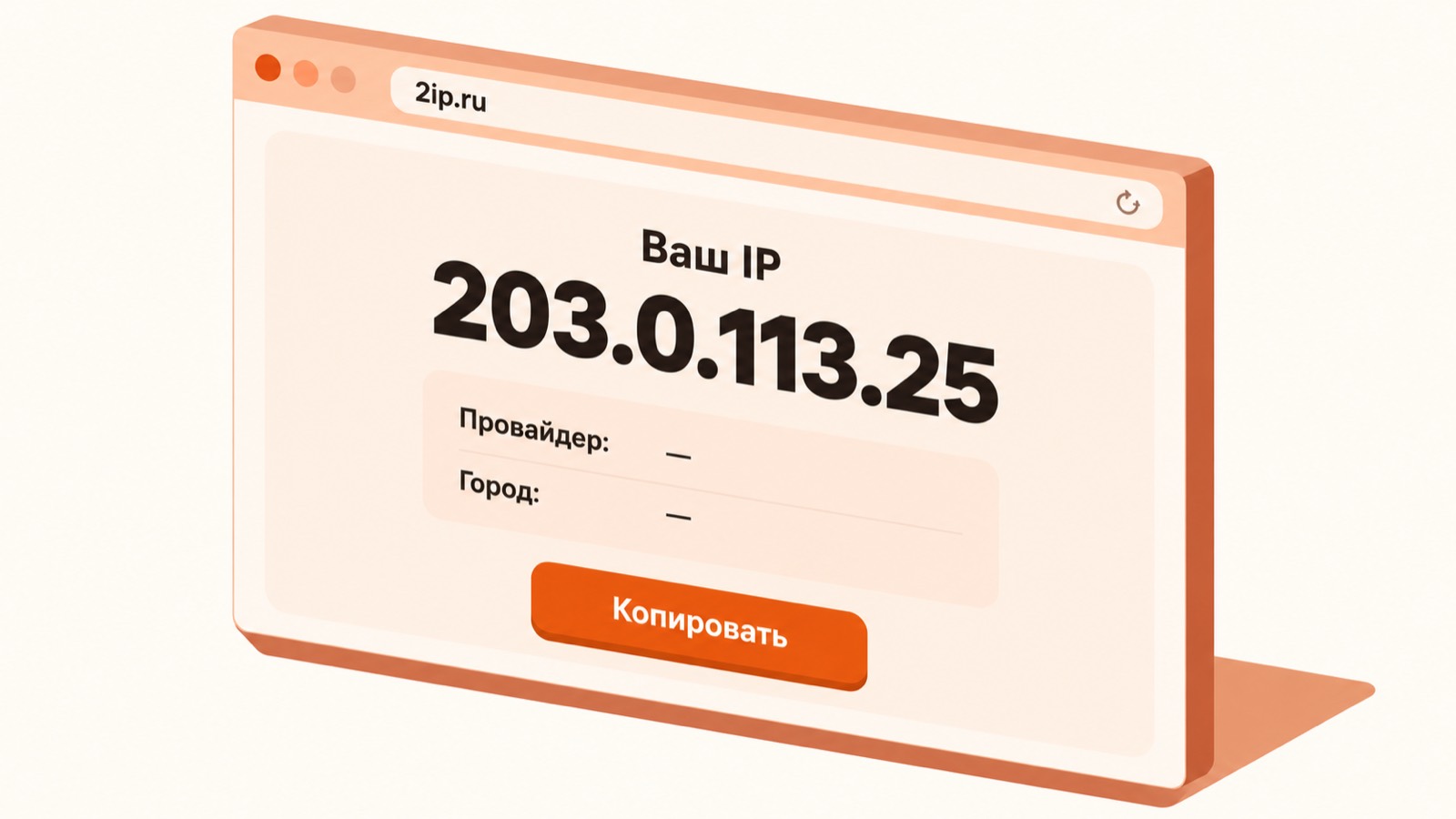
- Найдите крупную строку с IP-адресом (Internet Protocol, сетевой адрес). Для IPv4 это 4 числа от 0 до 255 через точки, например
203.0.113.25. Рядом сервис показывает провайдера и город, но определяет их приблизительно: чаще это город провайдера, а не ваш дом. - Выделите адрес двойным щелчком и скопируйте сочетанием
Ctrl+C(на macOS —Cmd+C). Так вы не ошибётесь в цифрах при переписывании. - Если включён VPN (Virtual Private Network, виртуальная частная сеть) или прокси, отключите его и обновите страницу клавишей
F5. Сравните два результата: с VPN сервис покажет адрес узла, а без него — адрес вашего подключения. - Для контроля повторите проверку с телефона через мобильную сеть, выключив Wi-Fi. Адрес будет другим, потому что у мобильного оператора свой диапазон. Это нормально.
Какие проверки есть на 2ip.ru кроме IP
Кроме определения адреса, на 2ip.ru есть инструменты для проверки сайта и сервера. Набор меняется, поэтому названия разделов могут отличаться; по состоянию на 2026 год основные проверки — IP, порты, WHOIS, DNS, скорость. Выберите нужный инструмент, введите адрес или домен и запустите проверку.
В таблице — что проверяет каждый инструмент и как выглядит результат. Значения в примерах условные, адрес взят из диапазона для документации.
| Проверка | Что проверяет | Для чего нужна | Пример значения |
|---|---|---|---|
| Свой IP | Внешний адрес вашего соединения | Узнать адрес для доступа и настройки | 203.0.113.25 |
| WHOIS (база сведений о владельце домена или адреса) | Регистратора, срок регистрации, сеть провайдера | Выяснить, кто управляет доменом | example.ru, продлён до 2027 года |
| DNS (Domain Name System, система доменных имён) | Записи домена, например A-запись | Проверить, на какой IP указывает домен | example.ru → 203.0.113.25 |
| Открытость порта | Доступность портов 80, 443, 22, 53 | Проверить сайт, SSH (защищённый удалённый доступ) и DNS | Порт 443 открыт, порт 22 закрыт |
| Скорость соединения | Входящую и исходящую скорость канала | Оценить качество интернета | 100 Мбит/с |
| Ответ сервера | HTTP-код ответа сайта | Убедиться, что страница открывается | 200 OK |
Порты 80 (HTTP) и 443 (HTTPS) нужны сайту, порт 22 — для SSH-доступа к серверу, порт 53 — для DNS. Подробнее о каждой проверке: как проверить открытость порта, как проверить записи DNS, как прочитать данные WHOIS и как проверить ответ сервера.
Помните, что скорость и закрытые порты часто зависят от вашей сети, а не от сайта. Если сайту нужен постоянный адрес и открытые порты, подберите VPS: статический IP обычно входит в тариф, условия зависят от провайдера.
Внешний и внутренний IP: чем отличаются и какой нужен сайту
Внешний IP виден в интернете: именно его показывает 2ip.ru, в документации это, например, 203.0.113.25. Внутренний IP работает только в локальной сети: у компьютера это может быть 192.168.1.15, у роутера — 192.168.1.1. Поэтому адрес на сервисе и в настройках компьютера часто отличается, и это нормально.
Внутренние адреса берутся из частных диапазонов по RFC 1918 (Request for Comments, документ с правилами сети): 10.0.0.0/8, 172.16.0.0/12 и 192.168.0.0/16. Из интернета к ним не подключиться. Свой внутренний адрес покажет команда ipconfig в Windows или ip a в Linux.
Адрес бывает динамическим и статическим. Динамический у домашних провайдеров может смениться при переподключении роутера, статический остаётся прежним. Сайту нужен статический: посетители заходят на порты 80 (HTTP) и 443 (HTTPS), а администратор подключается по SSH (Secure Shell) через порт 22. На виртуальном сервере такой адрес обычно входит в тариф, но условия зависят от провайдера.
Перед заказом сервера уточните у провайдера:
- выдаётся ли адрес навсегда или только на время аренды;
- входит ли IP в цену тарифа или оплачивается отдельно;
- можно ли получить адрес IPv6 (128 бит) вместе с IPv4 (32 бита).
Ошибки при проверке IP и что с ними делать
Даже простая проверка на 2ip.ru иногда даёт результат, который сбивает с толку. Чаще всего встречаются пять ситуаций: IP не совпадает с настройками компьютера, показан чужой город, включён VPN или прокси, адрес меняется, порт кажется закрытым.
Каждую из них можно разобрать за 5–10 минут без специальных знаний. Ниже для каждой ошибки есть причина и порядок действий. Другие способы проверки собраны в материалах про тест IP и про проверку адреса.
192.168.x.x за внешний адрес. Такие адреса входят в частный диапазон по RFC 1918 и в интернете не видны. Внешний IP, например 203.0.113.25, показывает 2ip.ru.IP не совпадает с настройками компьютера
Это нормально: сервис показывает внешний адрес, а компьютер знает только внутренний, например 192.168.1.15. Чтобы увидеть внутренний адрес, выполните одну из команд:
- Windows:
ipconfigв командной строке; - Linux:
ip aв терминале; - роутер обычно отвечает по адресу
192.168.1.1.
Показан чужой город
Город и провайдер определяются приблизительно, точность зависит от базы геоданных. Чаще всего вы увидите город провайдера, а не свой дом. Это не сбой, и исправлять ничего не нужно.
Включён VPN или прокси
Сервис покажет адрес VPN-узла или прокси-сервера, а не домашний. Отключите VPN (виртуальную частную сеть), обновите страницу и сравните результат.
Адрес меняется
У домашних провайдеров адрес динамический и может смениться при переподключении роутера. Перезагрузите роутер и проверьте IP снова. Для сайта и SSH нужен статический адрес: на VPS он обычно входит в тариф, подберите VPS с выделенным IP.
Порт кажется закрытым
Сайту нужны порты 80 (HTTP) и 443 (HTTPS), для доступа к серверу — порт 22 (SSH). Проверьте, что файрвол разрешает эти порты и что служба запущена. Если проверяете имя, выполните nslookup: DNS работает на порту 53. Подробнее — в статье о проверке IP сервера.
Большинство «ошибок» оказывается разницей между внутренним и внешним адресом или работающим VPN. Начните с этих двух причин, и лишние поиски отпадут.
Чем заменить 2ip.ru: командная строка и другие способы
Внутренний адрес компьютера можно узнать без сайта, встроенными средствами системы. В Windows откройте командную строку и введите ipconfig, в Linux выполните ip a. Из нескольких строк вывода вам нужна та, где указан IPv4-адрес (Internet Protocol version 4).
В Windows вы увидите примерно такие строки: IPv4-адрес . . . : 192.168.1.15 и Основной шлюз . . : 192.168.1.1. Здесь 192.168.1.15 — адрес вашего компьютера, а 192.168.1.1 — роутер. В Linux ищите строку inet 192.168.1.15/24, где /24 задаёт размер сети.
Сервис удобнее, когда нужен внешний адрес или данные о провайдере: команды их не покажут, а на сайте они видны за 1 минуту. Для внутреннего адреса и диагностики сервера лучше командная строка: она работает без выхода в интернет и показывает все сетевые интерфейсы. Подробнее о том, что можно узнать по адресу, читайте в материале какая информация доступна об IP.
Что ещё проверить без сторонних сервисов:
nslookup example.com— покажет IP домена; запрос уходит на DNS-сервер (Domain Name System) через порт 53, а проверить DNS-записи можно глубже.ping 192.168.1.1— покажет, отвечает ли роутер и какая задержка в миллисекундах.- Настройки роутера — откройте в браузере
192.168.1.1и найдите раздел состояния подключения: там виден внешний адрес. - Примерное местоположение адреса поможет понять статья о том, где вы находитесь по IP.
- Обратный поиск по известному адресу описан в материале поиск по IP.

Когда одной проверки IP мало и нужен свой сервер
2ip.ru отвечает на один вопрос: какой адрес видит интернет, когда вы открываете страницу. Разместить на нём сайт, получить постоянный адрес или открыть порты нельзя. У домашних провайдеров адрес обычно динамический и может смениться после переподключения роутера, поэтому ссылаться на него из сайта или настроек удалённого доступа ненадёжно.
Если вы хотите запустить сайт или подключаться к машине из любой точки, нужен VPS (Virtual Private Server, виртуальный выделенный сервер) со статическим IP. Для сайта открывают порты 80 (HTTP) и 443 (HTTPS), для управления сервером через SSH (Secure Shell) — порт 22. Статический адрес на VPS обычно входит в тариф, но условия зависят от провайдера.
Учтите и ограничения самой проверки: город и провайдер по IP определяются приблизительно, чаще показывается город оператора, а не ваш дом. Точность зависит от базы геоданных, и сервис её не гарантирует. Как устроены такие данные, разбирают материалы о месте по IP и о том, можно ли вычислить человека по IP.
Вам пригодится свой сервер, если нужно:
- опубликовать сайт на постоянном адресе, например
203.0.113.25; - заходить на сервер командой
ssh user@203.0.113.25; - самостоятельно открывать и закрывать порты 22, 80 и 443;
- привязать домен к одному неизменному адресу.
Чтобы не переплачивать за лишние ресурсы, подберите VPS под свою задачу и сравните тарифы по нагрузке и условиям выдачи IP.
Частые вопросы
Что такое ip 2ru
Как узнать свой IP через 2ip.ru
Почему 2ip.ru показывает не мой город
Чем внешний IP отличается от внутреннего
Почему IP в настройках компьютера и на сайте разный
Меняется ли IP-адрес со временем
Можно ли по IP найти точный адрес человека
Как посмотреть IP без интернета
Как проверить, открыт ли порт на сервере
Какой IP нужен для сайта
Проверьте себя
- Вы знаете, чем внешний IP отличается от внутреннего
- Вы открыли 2ip.ru и записали адрес, провайдера и город
- Вы проверили результат без VPN и прокси
- Вы сверили внутренний адрес командой ipconfig или ip a
- Вы понимаете, почему город по IP определяется приблизительно
- Вы знаете, что сайту нужен статический IP и открытые порты 80 и 443
На сайте есть партнёрские ссылки: если вы оформите заказ по ним, мы получим вознаграждение от провайдера. Это не влияет на цену для вас и на место в рейтинге.