Что такое пинг в интернете: как проверить и какой считается нормальным — инструкция для новичка
Что такое пинг в интернете и почему от него зависят игры, видеозвонки и скорость отклика сайтов? Разберём, как работает время отклика, как измерить его командой ping за минуту и какие значения считаются нормальными. Похожие инструкции по проверке сети и серверов собраны в нашем блоге, а сервер с нужным откликом поможет найти подбор VPS.

Коротко
- Пинг — время в миллисекундах (мс), за которое небольшой пакет доходит до узла и возвращается обратно.
- Команда ping использует протокол ICMP и не привязана к номеру порта.
- Для игр отклик до 50 мс считается отличным, 50–100 мс — нормальным, от 150 мс лаги заметны.
- Для сайта хороший отклик сервера — до 100 мс из вашего региона.
- Потеря пакетов в норме равна 0%; от 1% звонки и игры начинают подтормаживать.
- Каждые 100 км оптоволокна добавляют около 1 мс к круговому времени, поэтому расстояние до сервера важно.
- В Windows ping по умолчанию отправляет 4 запроса, в Linux и macOS — идёт, пока вы не нажмёте Ctrl+C.
Что такое пинг в интернете простыми словами
Пинг — это время в миллисекундах (мс), за которое небольшой пакет данных доходит до узла в сети и возвращается обратно. Это круговое время, по-английски RTT (round-trip time). Пингом также называют команду ping, которая это время измеряет.
Принцип тот же, что у эха: вы кричите в ущелье и засекаете, через сколько вернётся звук. Команда ping отправляет запрос по протоколу ICMP (Internet Control Message Protocol) и ждёт ответ. Если среднее время до example.com не больше 50 мс, отклик отличный.
Низкий пинг важен там, где нужна быстрая реакция:
- игры: от 150 мс появляются лаги;
- видеозвонки: речь не запаздывает, если отклик стабилен;
- открытие сайтов: при отклике свыше 200 мс страницы грузятся заметно медленнее;
- работа с удалённым сервером: команды в терминале выполняются без задержки ввода.
Не путайте три понятия. Скорость показывает, сколько данных проходит за секунду, и измеряется в Мбит/с. Задержка — общее название времени передачи, а пинг — её измеренное круговое значение. Канал на 1000 Мбит/с может иметь пинг 120 мс, а канал на 50 Мбит/с — 15 мс.
Чтобы сразу проверить, отвечает ли сервер, проверьте ответ сервера. Свой адрес поможет узнать тест IP, а если сервер нужен ближе к вашим посетителям, разберитесь, что такое VPS.
Как работает пинг: запрос, ответ и время в пути
Команда ping работает по протоколу ICMP (Internet Control Message Protocol). Ваш компьютер отправляет узлу пакет ICMP Echo Request (тип 8), а узел возвращает ICMP Echo Reply (тип 0). Программа засекает время между отправкой и ответом: это RTT (round-trip time), круговое время в миллисекундах (мс).
Порт при этом не используется, поэтому ping не покажет, открыт ли нужный сервис. Для этого есть отдельная проверка порта, а связь адреса и порта разобрана в статье про IP и порт. Если сомневаетесь в адресе узла, проверьте IP-адрес заранее.
Размер пакета зависит от системы: Windows отправляет 32 байта данных, Linux и macOS — 56 байт данных, то есть 64 байта с заголовком ICMP. В ответе виден TTL (time to live): обычно 64 для Linux и macOS или 128 для Windows, минус число пройденных узлов. Например, TTL=116 означает, что пакет прошёл около 12 узлов.
На время в пути влияют два фактора:
- Расстояние: свет в оптоволокне проходит около 200 км за 1 мс, поэтому на каждые 100 км приходится примерно 1 мс кругового времени.
- Число узлов: реальный маршрут длиннее прямой линии, а каждый маршрутизатор добавляет свою задержку.

Как проверить пинг: пошаговая инструкция
Проверить пинг можно за минуту встроенной командой ping, устанавливать программы не нужно. Она измеряет круговое время (RTT, round-trip time) до узла в миллисекундах (мс). Для надёжной оценки делайте не меньше 10 запросов.
Ориентир для хорошего результата: среднее время до 50 мс и потери 0%. Чтобы получить эти цифры в Windows, выполните шесть шагов:
- Нажмите
Win+R, введитеcmdи нажмите Enter: откроется командная строка. - Введите
ping example.com. По умолчанию Windows отправит 4 запроса по 32 байта данных. - Найдите в каждой строке ответа параметр
time=: это время в мс. Значениеtime=23msозначает 23 мс на путь туда и обратно. - Запустите серию из 10 запросов:
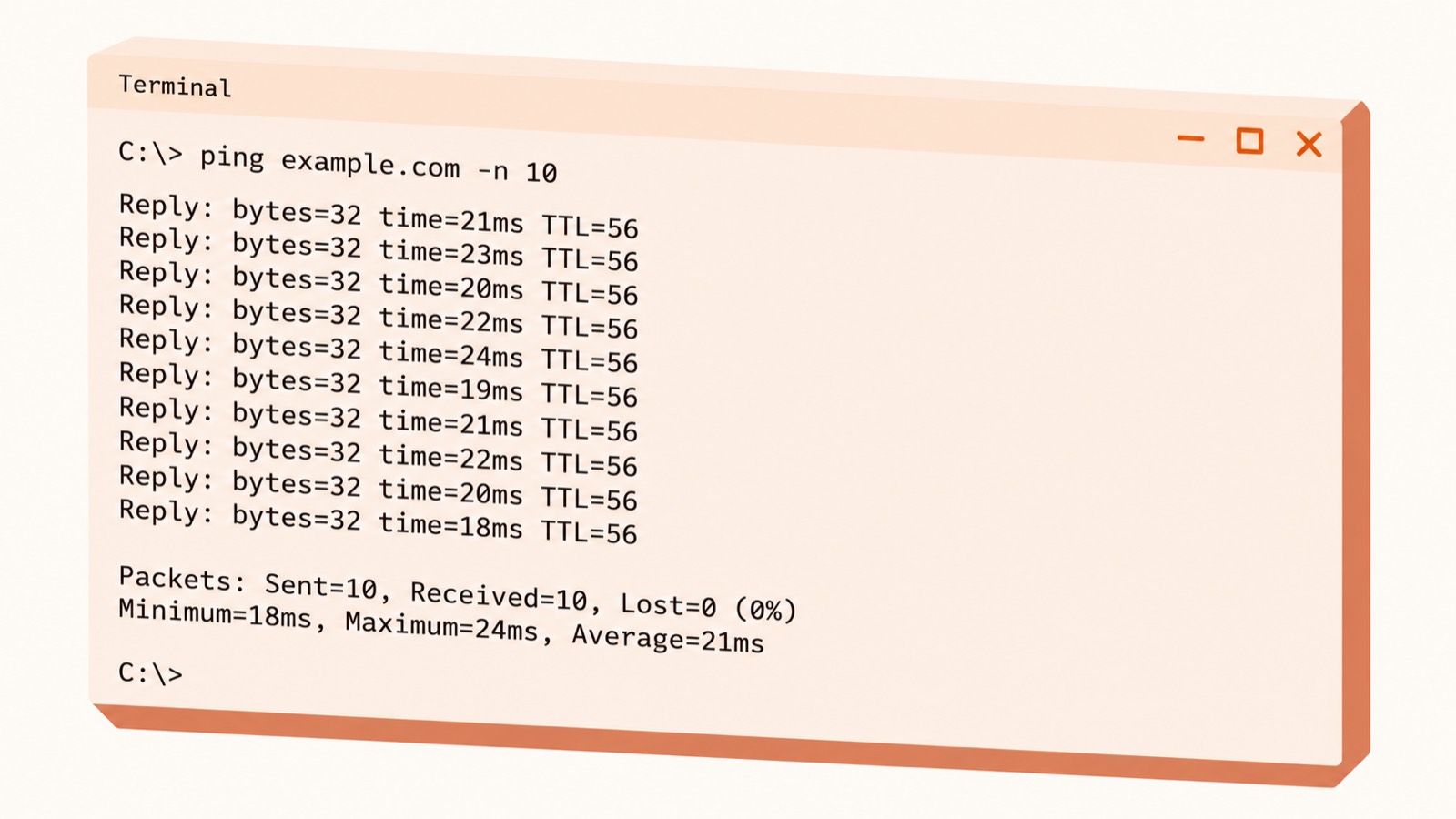
ping -n 10 example.com. Для непрерывной проверки используйтеping -t example.com, остановка —Ctrl+C. - Прочитайте итог внизу: минимум, максимум, среднее и процент потерь. Потери от 1% — повод разбираться, от 5% — серьёзная проблема канала.
- Если время велико или ответов нет, выполните
tracert example.com: команда покажет каждый узел на маршруте и задержку до него.
В Linux и macOS откройте терминал и введите ping -c 10 example.com. Без ключа -c система шлёт запросы непрерывно по 56 байт данных (64 байта с заголовком ICMP), пока вы не нажмёте Ctrl+C. Итоговую статистику вы увидите сразу после остановки.
Если командная строка недоступна, воспользуйтесь онлайн-проверками. Они меряют отклик не от вашего компьютера, а от своего сервера, поэтому цифры будут другими. Узнайте свой адрес на странице «какой у меня айпи», а затем выполните тест IP-адреса или проверку IP сервера. Если сайт не отвечает, проверьте DNS, а закрытый порт поможет найти проверка порта онлайн: ping порты не использует, поэтому не покажет эту проблему.
Какой пинг считается нормальным
Нормальный пинг зависит от задачи. Для игр важны десятки миллисекунд (мс), для сайта достаточно до 100 мс из вашего региона. После ping -n 10 example.com в Windows или ping -c 10 example.com в Linux и macOS смотрите не на одно число, а на три: минимум, среднее и максимум.
Минимум показывает лучший случай, среднее — типичный отклик, максимум — худший всплеск. Разброс между запросами называется джиттером: для видеозвонков стабильные 40 мс лучше, чем скачки от 20 до 150 мс. Потери пакетов в норме равны 0%, от 1% звонки и игры начинают подтормаживать, от 5% канал работает плохо.
Сверьте свои цифры с таблицей. Сравнить отклик из разных точек поможет тест скорости и пинга по IP, а доступность сервера — проверка состояния серверов:
| Сценарий | Пинг | Потери пакетов |
|---|---|---|
| Онлайн-игры | до 50 мс — отлично; 50–100 мс — нормально; 100–150 мс — заметная задержка; от 150 мс — лаги | 0% |
| Видеозвонки | обычно до 100 мс и без скачков | 0%; от 1% — рвётся звук |
| SSH и удалённый рабочий стол (RDP) | до 100 мс — комфортно; от 150 мс — ввод запаздывает | 0% |
| Открытие сайта | до 100 мс — хорошо; 100–200 мс — терпимо; свыше 200 мс — медленно | 0% |
| Потоковое видео | обычно терпимо до 200 мс, буфер сглаживает задержку | до 1% |
Если отклик выше ожиданий, учтите расстояние: каждые 100 км оптоволокна добавляют около 1 мс. Узнать, где расположен сервер, можно через проверку IP-адреса.
От чего зависит пинг и как его снизить
Пинг складывается из расстояния, качества канала и загрузки узлов на пути. Свет в оптоволокне проходит около 200 км за 1 мс, поэтому на каждые 100 км приходится примерно 1 мс кругового времени (RTT, round-trip time). Реальный маршрут длиннее прямой линии, а каждое устройство на пути добавляет свою задержку.
Заметно влияют и другие причины: Wi-Fi добавляет помехи и разброс значений, забитый канал создаёт очередь пакетов, а перегруженный сервер отвечает медленнее. Чем больше узлов в маршруте и чем хуже маршрутизация у провайдера, тем выше пинг. Где физически находится сервер, подскажет IP-адрес: определите расположение по IP.
Чтобы снизить пинг, выполните по порядку:
- Подключите компьютер кабелем вместо Wi-Fi: значения станут стабильнее.
- Закройте фоновые загрузки, облачную синхронизацию и потоковое видео.
- Выберите игровой или рабочий сервер в ближайшей локации.
- Сравните несколько серверов командой
ping -n 10 адрес(Windows) илиping -c 10 адрес(Linux и macOS) и оставьте тот, где среднее время меньше. - Для проектов с высокими требованиями к отклику изучите быстрые VDS.
Частые ошибки при измерении и высоком пинге
Одно число в консоли редко говорит правду о сети. Из-за неточного замера вы можете винить провайдера, хотя виноват роутер, или считать сервер выключенным, хотя он просто не отвечает на проверку.
Для замера нужен адрес сервера или сайта. Если вы не знаете его, посмотрите IP-адрес и подставьте в команду.
Вот пять ошибок, которые встречаются чаще всего:
- один запрос вместо серии из 10;
- путаница пинга со скоростью канала;
- вывод «сервер лежит» при заблокированном ICMP;
- замер по загруженному Wi-Fi;
- сравнение серверов из разных локаций.
Один запрос вместо серии
Первый ответ часто медленнее остальных, а случайный всплеск искажает картину. Запустите ping -n 10 example.com в Windows или ping -c 10 example.com в Linux и macOS. Сравните минимум, среднее и максимум: хороший результат — среднее до 50 мс и 0% потерь.
Путаница пинга со скоростью канала
Скорость измеряется в Мбит/с и показывает, сколько данных проходит за секунду. Пинг измеряется в мс и показывает задержку. Канал на 500 Мбит/с может давать 150 мс отклика, поэтому проверяйте оба показателя отдельно.
Вывод «сервер лежит» при заблокированном ICMP
Часть серверов и межсетевых экранов блокирует ICMP (Internet Control Message Protocol), и ping остаётся без ответа. Откройте сайт в браузере и проверьте IP онлайн. Для сведений об адресе узнайте информацию об IP.
Замер по загруженному Wi-Fi
Помехи, расстояние до роутера и чужие загрузки добавляют десятки миллисекунд. Подключите компьютер кабелем, остановите скачивание и повторите замер. Если разница заметна, причина в беспроводной сети, а не у провайдера.
Сравнение серверов из разных локаций
Каждые 100 км оптоволокна добавляют около 1 мс к круговому времени, поэтому сервер в соседнем городе почти всегда быстрее заокеанского. Сравнивайте варианты из одной точки и с одинаковым числом запросов. Как устроены адреса и ресурсы, изучите на примерах IP-ресурсов.
Серия из 10 запросов, кабель и честное сравнение дают числа, которым можно верить. Остальное уже дело настройки сети.

Пинг, traceroute и mtr: чем отличаются и что выбрать
Команда ping отвечает на один вопрос: доходит ли пакет до узла и за сколько миллисекунд (мс) он возвращается. Она не показывает, где именно теряется время. Для этого нужны инструменты, которые разбирают путь по узлам.
tracert (Windows) и traceroute (Linux и macOS) выводят цепочку маршрутизаторов от вас до адреса и время отклика каждого. mtr (Linux и macOS) объединяет ping и traceroute: он непрерывно опрашивает каждый узел и считает потери в процентах. Если на одном узле потери 5% и выше, а дальше по маршруту их нет, часто это лишь ограничение ответов ICMP на самом узле, а не сбой канала.
Простое правило: сначала запустите ping -n 10 example.com (Windows) или ping -c 10 example.com (Linux и macOS). Если среднее значение выше 100 мс или потери от 1%, переходите к трассировке и ищите узел, на котором время резко растёт.
Эти инструменты дополняют друг друга:
ping— быстрая проверка доступности и кругового времени (RTT);tracertиtraceroute— маршрут по узлам;mtr— маршрут плюс статистика потерь по каждому узлу;- онлайн-проверки из разных городов — показывают, одинаково ли сервер отвечает из разных регионов;
- тест скорости — измеряет пропускную способность, а не задержку.
Чтобы узнать, кому принадлежит узел с подозрительным адресом, воспользуйтесь проверкой через whois или сервисом ipwhois. Свой адрес покажет страница «Мой IP». Если сервер далеко от аудитории, подберите VPS ближе к посетителям.
Пинг для сервера и хостинга: когда он важен, а когда нет
Для VPS (virtual private server, виртуальный сервер) отклик важен там, где вы работаете с машиной в реальном времени. По SSH (Secure Shell, защищённое подключение) при 200 мс символы в терминале появляются с заметной паузой, а при отклике до 50 мс работа почти не отличается от локальной. Подробнее о таких серверах рассказано в статье про VPS-сервер.
Статичному сайту с кешем и CDN (Content Delivery Network, сеть доставки контента) пинг до сервера почти не важен: страницы отдаёт ближайший узел. Сайту-визитке с локальной аудиторией проверка пинга не нужна: хватит отклика до 100 мс из вашего региона.
Выбирайте локацию ЦОД (центра обработки данных) ближе к аудитории: каждые 100 км оптоволокна добавляют около 1 мс. Диски SATA и NVMe пинг не меняют, они влияют на скорость обработки запросов внутри сервера. Разницу описывает статья SATA и NVMe: различия.
Пинг до сервера стоит проверять командой ping -c 10 адрес (в Windows — ping -n 10 адрес), если вы:
- администрируете сервер по SSH;
- запускаете игровой сервер, где лаги заметны от 150 мс;
- проводите видеозвонки, где важны стабильные 40 мс и 0% потерь;
- отдаёте данные через API (программный интерфейс) клиентам из другого региона.
Если нужен сервер с подходящей локацией, подберите VPS под вашу задачу.
Частые вопросы
Что такое пинг простыми словами?
Какой пинг считается хорошим?
Почему у меня высокий пинг?
Как проверить пинг на компьютере?
Чем пинг отличается от скорости интернета?
Что значит потеря пакетов при ping?
Почему сервер не отвечает на ping, хотя сайт открывается?
Что такое джиттер?
Как снизить пинг до сервера?
Чем ping отличается от traceroute?
Проверьте себя
- Выполните серию из 10 запросов, а не один.
- Сравните минимальное, среднее и максимальное время отклика.
- Убедитесь, что потери пакетов равны 0%.
- Проверьте соединение по кабелю, а не только по Wi-Fi.
- Для проблемного адреса запустите `tracert` или `traceroute` и найдите узел с резким скачком.
- Выбирайте сервер в локации, ближайшей к вашей аудитории.
На сайте есть партнёрские ссылки: если вы оформите заказ по ним, мы получим вознаграждение от провайдера. Это не влияет на цену для вас и на место в рейтинге.