Проверить пинг сервера и скорость интернета за минуту
Нажмите «Начать проверку» под этим абзацем: меньше чем за минуту вы узнаете пинг сервера онлайн, джиттер, скорость скачивания и загрузки в Мбит/с до сервера в России. Вводить ничего не нужно. Другие сетевые утилиты для сайтов и серверов собраны в каталоге Инструменты.
Пример результата. Нажмите «Начать проверку» — замер займёт около 20 секунд.
Меряем до сервера этого сайта в России. Закройте загрузки и видео — они занижают результат.
Если пинг выше 100 мс, а аудитория сайта в России, сервер в России сократит задержку. Подобрать VPS ближе к вашим пользователям →
Если пинг в норме до 50 мс, сравните тарифы и выберите площадку под свою задачу. Сравнить VPS по расположению ЦОД →

Коротко
- Пинг и джиттер считаются по 12 запросам к серверу в России
- Скачивание меряется в 4 потока около 8 секунд, загрузка — в 3 потока около 7 секунд
- Пинг до 20 мс — отлично, 20–50 мс — хорошо, выше 100 мс — плохо для игр
- Результат показывается в Мбит/с: 100 Мбит/с — это примерно 12,5 МБ/с
- Команда ping в терминале даёт ориентир, но цифры будут чуть другими
Как проверить пинг сервера и скорость интернета
Проверка работает прямо в браузере: ничего устанавливать не нужно. Вы получите пинг сервера онлайн, джиттер (разброс задержки) и скорость интернета до сервера сайта в России.
Результат точнее, когда канал свободен. Фоновые загрузки и видео занимают его и завышают задержку. Для сравнения замеров загляните и в другие сетевые инструменты. Чтобы пройти проверку, выполните шаги по порядку:
- Закройте тяжёлые загрузки, торренты и лишние вкладки, особенно с видео.
- Нажмите
Начать проверкув форме выше. - Подождите меньше минуты: сначала идут пинг и джиттер (12 запросов), затем скачивание (4 потока, около 8 с) и загрузка (3 потока, около 7 с).
- Прочитайте число в Мбит/с (мегабитах в секунду) и оценку. Для перевода делите на 8: 100 Мбит/с — это примерно 12,5 МБ/с.
- При желании скопируйте результат или поделитесь ссылкой на него.
Как это работает: что и откуда мы измеряем
Браузер отправляет 12 коротких HTTP-запросов (запросов по протоколу передачи веб-страниц) к серверу сайта в России. Время ответа на них мы берём как пинг, а разброс этого времени между запросами — как джиттер.
Затем измеряется скорость: скачивание идёт в 4 параллельных потока примерно 8 секунд, загрузка — в 3 потока примерно 7 секунд. Результат выводится в Мбит/с. Помните, что 8 Мбит = 1 МБ, поэтому 100 Мбит/с — это примерно 12,5 МБ/с.
Это HTTP-замер из браузера, а не ICMP-пинг (служебный запрос сетевой диагностики) из терминала, поэтому цифры могут отличаться от команды ping на единицы миллисекунд. Данные проверки не сохраняются. Другие утилиты для сайтов и серверов ищите в каталоге инструментов.
На точность замера влияют:
- маршрут от вас до сервера в России;
- качество Wi-Fi: расстояние до роутера и помехи;
- загрузка сети другими устройствами и программами.
Как проверить пинг вручную, без сайта
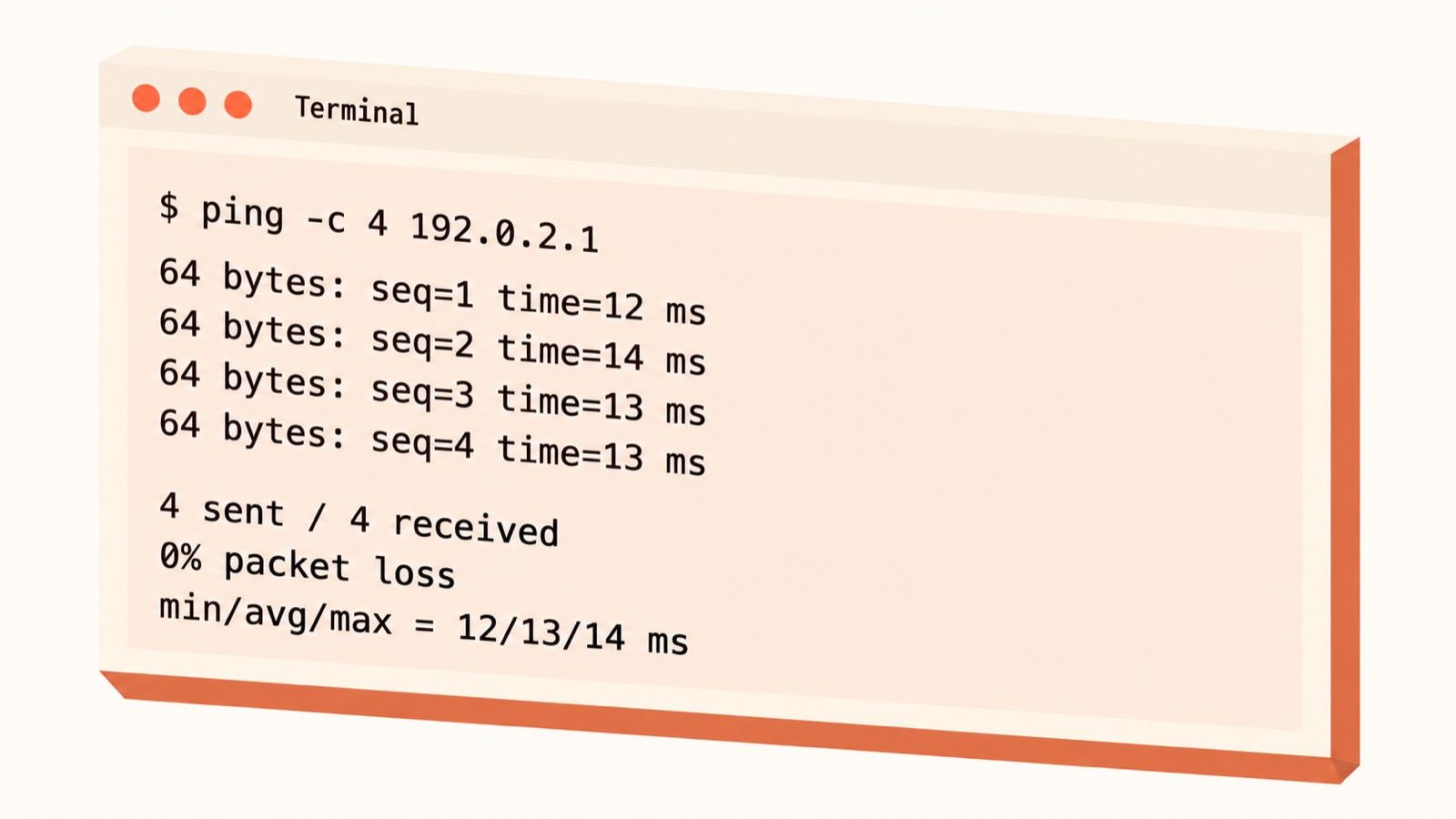
Пинг можно измерить и без браузера: в любой системе есть встроенная команда, которая отправляет серверу короткие служебные пакеты и считает время ответа. Откройте терминал (на Windows — «Командную строку» или PowerShell) и запустите её с адресом нужного сервера.
В ответе найдите строку time=…: это время в миллисекундах (мс), за которое пакет дошёл до сервера и вернулся. Внизу команда показывает потери пакетов: при нормальном соединении там 0%. Если теряется даже 2–3 пакета из 100, видеозвонки и игры начнут подвисать. Цифры будут чуть другими, чем в нашей проверке: терминал использует ICMP (служебный протокол проверки связи), а мы измеряем HTTP-запросами из браузера, поэтому разница обычно составляет единицы миллисекунд.
Выберите команду под вашу систему:
ping -n 4 адрес— четыре запроса в Windows;ping -c 4 адрес— четыре запроса в macOS и Linux;tracert адрес— маршрут до сервера по узлам в Windows;traceroute адрес— то же в macOS и Linux.
Скорость соединения с роутером смотрите в настройках сети: в Windows откройте свойства Wi-Fi-подключения, в macOS зажмите Option и нажмите на значок Wi-Fi. Это скорость канала до роутера, а не до интернета. Если пинг до сервера стабильно высокий, а аудитория сайта в России, подберите VPS ближе к пользователям.
Как читать результат: какой пинг и скорость считаются нормальными
После проверки вы увидите четыре числа: пинг, джиттер, скорость скачивания и загрузки. Пинг — это время отклика сервера в миллисекундах (мс), джиттер — разброс этого времени от запроса к запросу. Скорость показывается в Мбит/с: 100 Мбит/с — это примерно 12,5 МБ/с, потому что 8 Мбит равны 1 МБ.
Сравните свои цифры с таблицей. Помните, что пинг и джиттер считаются по 12 запросам к серверу в России, поэтому они показывают качество связи именно с этим направлением.
| Показатель | Значение | Что это значит |
|---|---|---|
| Пинг | до 20 мс | отлично |
| Пинг | 20–50 мс | хорошо |
| Пинг | 50–100 мс | приемлемо |
| Пинг | выше 100 мс | плохо для игр |
| Джиттер | до 5 мс / выше 30 мс | стабильное соединение / звонки и игры «рвутся» |
| Скорость | 2–4 / около 5 / около 25 Мбит/с | видеозвонок / HD-видео / 4K-видео |
Теперь решение. Пинг 40 мс до сервера в России — нормальный результат для сайта: страницы открываются без заметной задержки. Для игрового сервера такой пинг уже ощутим, поэтому ищите площадку ближе к игрокам. Если пинг высок именно до России, а аудитория вашего сайта живёт там, следующий шаг — VPS ближе к пользователям: подберите VPS под вашу аудиторию.
Почему результат может отличаться от замера к замеру
Два замера подряд редко совпадают, и это нормально. Скорость зависит от Wi-Fi, нагрузки на сеть и маршрута до сервера в России.
Измерение идёт HTTP-запросами из браузера, поэтому пинг отличается от ICMP-пинга (Internet Control Message Protocol) из терминала на единицы миллисекунд. Сделайте 3 замера и возьмите середину.
Что чаще всего меняет цифры:
- Wi-Fi: через две стены скорость заметно падает, подойдите к роутеру или подключите кабель.
- Фоновые загрузки: обновления и облачная синхронизация занимают канал.
- Время суток: вечером нагрузка на маршрут обычно выше.
- Маршрут: путь до сервера меняется, посмотрите его командой
tracertилиtraceroute. - Тариф: провайдер ограничивает скорость, а 100 Мбит/с — это примерно 12,5 МБ/с.
Ошибки при проверке и что делать дальше
Чаще всего результат искажают три ошибки: замер при фоновых загрузках, один замер вместо нескольких и сравнение с чужими цифрами без учёта маршрута. Каждая из них легко исправляется.
Ниже разберём, как избежать каждой ошибки и что делать с итоговыми цифрами.
Замер при фоновых загрузках
Обновления системы, торренты, облачная синхронизация и видео в соседней вкладке забирают канал. Тест покажет заниженные 30–50 Мбит/с вместо реальных 100. Перед проверкой закройте лишнее и поставьте загрузки на паузу, затем нажмите «Начать проверку».
Один замер вместо нескольких
Один результат может попасть на пиковую секунду или на провал. Запустите проверку 3 раза с паузой в пару минут и ориентируйтесь на средние значения. Если пинг скачет, смотрите на джиттер: выше 30 мс соединение нестабильно.
Сравнение с чужими цифрами без учёта маршрута
Наш замер идёт до сервера в России, а чужой скриншот мог снять тест до другой страны. Сравнивайте только с замерами до того же узла. Для ориентира выполните в терминале ping -c 4 (macOS, Linux) или ping -n 4 (Windows): цифры будут чуть другими, но порядок виден.
Если пинг до России стабильно выше 100 мс, а ваша аудитория живёт там, сайт будет открываться медленно. В таком случае подберите VPS ближе к пользователям и повторите проверку. Другие утилиты для диагностики собраны в каталоге Инструменты.
Частые вопросы
Какой пинг считается нормальным?
Чем пинг отличается от скорости интернета?
Что такое джиттер и зачем он нужен?
Почему пинг на сайте отличается от команды ping?
Сколько Мбит/с это в мегабайтах в секунду?
Сохраняются ли мои данные после проверки?
Почему скорость каждый раз разная?
Проверьте себя
- Закрыты загрузки и потоковое видео на устройстве
- Сделано не меньше 3 замеров подряд
- Пинг сравнён с порогами: до 20, 20–50, 50–100 и выше 100 мс
- Джиттер не превышает 30 мс
- Скорость в Мбит/с пересчитана в МБ/с делением на 8
- Для сравнения выполнена команда ping или tracert
На сайте есть партнёрские ссылки: если вы оформите заказ по ним, мы получим вознаграждение от провайдера. Это не влияет на цену для вас и на место в рейтинге.